فیلتر شکن


 تصاوير زيباسازی وبلاگ،قالب وبلاگ،خدمات وبلاگ نويسان،آپلودعكس، كد موسيقی، روزگذر دات كام http://roozgozar.com

منتظر دریافت نظرات شما از طریق پیامک هستم     100021136306   تصاوير زيباسازی وبلاگ،قالب وبلاگ،خدمات وبلاگ نويسان،آپلودعكس، كد موسيقی، روزگذر دات كام http://roozgozar.com   

به علت زیاد بودن مطالب و جا نشدن در صفحه اول شما عزیزان میتوانید مطالب مورد نظر خود را از قسمت  

آرشیو موضوعی   و یا   عناوین مطالب وبلاگ

سریعتر پیدا نمائید .  

همچنین میتوانید به وبلاگ دیگر مدیریت

که در زمینه با میکس و مونتاژ فیلم میباشد

به آدرس     www.AlmasMix.blogfa.com 

مراجعه نمایید .

 تصاوير زيباسازی وبلاگ،قالب وبلاگ،خدمات وبلاگ نويسان،آپلودعكس، كد موسيقی، روزگذر دات كام http://roozgozar.com

 تصاوير زيباسازی وبلاگ،قالب وبلاگ،خدمات وبلاگ نويسان،آپلودعكس، كد موسيقی، روزگذر دات كام http://roozgozar.com


الماس رایانه  WWW.ALMASRAYANEH.BLOGFA.COM

 تصاوير زيباسازی وبلاگ،قالب وبلاگ،خدمات وبلاگ نويسان،آپلودعكس، كد موسيقی، روزگذر دات كام http://roozgozar.com

دوستان عزیز من

اگر برنامه خاصی را مد نظر دارید برای ارسال آن لطفاً 

ایمیل خودتان را در قسمت ارتباط با مدیریت سایت برای من گذاشته

و یا درخواست خود را به شماره پیامک

 www.almasrayaneh.blogfa.comwww.almasrayaneh.blogfa.comwww.almasrayaneh.blogfa.comwww.almasrayaneh.blogfa.comwww.almasrayaneh.blogfa.comwww.almasrayaneh.blogfa.comwww.almasrayaneh.blogfa.comwww.almasrayaneh.blogfa.comwww.almasrayaneh.blogfa.comwww.almasrayaneh.blogfa.comwww.almasrayaneh.blogfa.comwww.almasrayaneh.blogfa.com

ارسال نمایید تا سریعاً برنامه برای شما ارسال شود

 امیدوارم اگر کمی و کاستی در وبلاگ هست منو با راهنمایی های خود کمک کنید 

با درج نظرهای خود در قسمت ارتباط با مدیریت ، اینجانب را در بهتر جلوه دادن این وبلاگ یاری نمایید .

منتظر نظرات شما عزیزان هستم

منو عشقممنو عشقم  منو عشقم

از وبلاگ دیگر مدیریت

که در زمینه با میکس و مونتاژ فیلم میباشد

به آدرس     www.AlmasMix.blogfa.com 

دیدن نمایید .

  تصاوير زيباسازی وبلاگ،قالب وبلاگ،خدمات وبلاگ نويسان،آپلودعكس، كد موسيقی، روزگذر دات كام http://roozgozar.com

دی وی دی های 300 گیگابایتی

دی وی دی های 300 گیگابایتی

به زودی نسل بعدی دیسکهای سایز سی دی و دی وی دی بیش از 300 گیگابایت حجم خواهند داشت.

تیمی از سونی و پاناسونیک با اصرار به ادامه حیات دیسک های نوری، اعلام کردند به زودی بر اساس برنامه جدید، قصد ساخت و تولید دی وی دی هایی در حجم 30 گیگابایت را دارند.

 این تیم در کنفرانسی خبری اعلام کرد اولین دیسکهای 300 گیگابایتی سال 2015 وارد بازار مصرف خواهد شد.

 آخرین فناوری عرضه شده در دیسکهای نوری مربوط به سال 2003 و عرضه دیسکهای بلو- ری بوده است و از آن سال تاکنون فناوری جدیدی در این باره عرضه نشده است.حدود 10 سالی است که از اولین نمونه عرضه شده بلو- ری می گذرد (سه سال قبل از آن نیز روی این فناوری کار شده است)

 دو کمپانی سونی و پاناسونیک در عرضه فناوری و ساخت دیسکهای نوری با تغییر در سایز و فرمت طلیعه دار بوده و هر دو دارای فناوری های منحصربفرد در این زمینه در جهان هستند.

 ابزار ذخیره سازی به صورت دیسکهای نوری از سری LB-MD9 توسط پاناسونیک با حجم 100 گیگابایت به صورت دولبه ساخته و عرضه شده است.

 همچنین سونی در سپتامبر 2012 سیستم آرشیو از سری XDCAM را برای کمپانی های رادیویی و تلویزیونی معرفی کرد که هر کدام ار کارتریج های درون آن 25 گیگابایت اطلاعات را ذخیره می کند و قابلیت ذخیره سازی 300 گیگابایت تا 1.5 ترابایت را دارد و این در حالی است که چاره جویی پاناسونیک برای ذخیره سازی را تا 180 ترابایت می رساند.

 گفته می شود دیسکهای 300 گیگابایتی که در سال 2015 می آید ضد آب و ضد خش بوده و اطلاعات ذخیره شده روی ان دوام بیشتری خواهد داشت.

 باید دید چگونه سایر کمپانی ها به این سمت حرکت خواهند کرد و چگونه به این فناوری پاسخ خواهند داد.آیا ما به دنیای درایو ها باز خواهیم گشت؟

آیا سونی و پاناسونیک، هر دو به تنهایی این پروژه را جلو خواهند برد؟

ثبت گام به گام مشکلات در ویندوز سون

ثبت گام به گام مشکلات در ویندوز سون

اگر به دنبال رفع مشکل خود هستید می توانید از روش زیر استفاده کنید.

شما می توانید با استفاده از قابلیت جالبی که در ویندوز 7 طراحی شده است مشکلات خود را به راحتی برطرف کنید

 شما می توانید با استفاده از قابلیت Problem Steps Recorder که به معنای ضبط کننده ی قدم به قدم مشکلات است، مشکلات موجود در ویندوز خود را به صورت گام به گام و با استفاده از تصویر ذخیره کنید و آن را برای دریافت کمک و حل مشکلات در اختیار متخصصان رایانه قرار دهید.

خداحافظی با ویندوز 8، سلام به ویندوز 8.1

                     خداحافظی با ویندوز 8، سلام به ویندوز 8.1

نسخه یازدهم مرورگر اینترنت اکسپلورر برای ویندوز 7 و نسخه پیش‌نمایش ویندوز 8.1 آماده استفاده است ولی خبری از عرضه آن برای ویندوز 8 نیست. به طور مشابه، نسخه چهارم از PowerShell برای ویندوز 7 و ویندوز 8.1 عرضه شده ولی برای ویندوز 8، خیر. اما چرا این اتفاق رخ داده است؟ آیا مایکروسافت، ویندوز 8 را فراموش کرده؟ آیا از این سیستم عامل خسته شده؟

اگر بخواهیم در یک کلمه کوتاه، پاسخ سوالات بالا را بدهیم، باید گفت، خیر! ویندوز 8.1، در اصل همان ویندوز 8 است. البته امکاناتی به نسخه جدید ویندوز اضافه شده‌اند که از نظر مایکروسافت علت اصلی بی‌توجهی طیف عظیمی از کاربران به به این سیستم عامل بوده‌اند.

همچنین نسخه جدیدی از APIها به ویندوز 8.1 اضافه شده‌اند که در ویندوز 8 وجود ندارند. همین موضوع، علت اصلی عدم عرضه نسخه یازدهم مرورگر اینترنت اکسپلورر برای ویندوز 8 است.

نسخه مخصوص ویندوز 8.1 از مرورگر اینترنت اکسپلورر بسیاری از امکانات موجود در نسخه مخصوص ویندوز 7 را داراست. برای مثال پشتیبانی از فایل‌های چندرسانه‌ای مبتنی بر HTML5 و همچنین پشتیبانی از فرمت‌های رسانه‌ای رمزگذاری شده، در نسخه مخصوص ویندوز 8.1 وجود دارند. با پشتیبانی از این فرمت‌ها، می‌توان به راحتی و بدون نصب افزونه‌های خاص مانند فلش پلیر، به مشاهده فیلم و یا حتی شنیدن آهنگ پرداخت؛ البته به شرطی که وب‌سایت منتشر کننده این قبیل فایل‌ها، آن‌ها را بر اساس HTML5 منتشر نماید.

نسخه جدیدی از کنترل‌ها در ویندوز 8.1 وجود دارند. کنترل‌ها، ابزارها و قابلیت‌هایی هستند که برنامه نویسان و توسعه دهندگان، با استفاده از آن‌ها می‌توانند اپلیکیشن‌های خود را ایجاد نمایند. برای مثال اپلیکیشن‌های نمایش زمان و هشدار که به تازگی به ویندوز 8.1 اضافه شده‌اند، از کنترل‌های مخصوص ویندوز 8.1 استفاده می‌کنند که هنگام اجرا در کامپیوترهای ارزانقیمت، سه برابر سریع‌تر از زمانی که در ویندوز 8 بودند، عمل می‌کنند.

اما آیا مایکروسافت نمی‌توانست تمامی این APIها را برای ویندوز 8 نیز عرضه کند؟ چرا! این کار قبلا انجام پذیرفته است، منتها این تغییرات در غالبی جدید به نام ویندوز 8.1 عرضه می‌شوند.

مایکروسافت سعی نموده است تا به جای آنکه مثلا کاربران را مجبور به دانلود و نصب نسخه یازدهم اینترنت اکسپلورر نماید، تمامی تغییرات و ویژگی‌های جدید را در غالب یک فایل بروزرسانی در اختیار آن‌ها قرار دهد. زیرا تجربه ثابت کرده است که بسیاری از کاربران تمایل دارند تا با یکبار نصب نمودن بسته حاوی فایل‌های بروزرسانی بر روی سیستم عامل فعلی خود، تمامی ویژگی‌های جدید را در اختیار داشته باشند.

به هر حال بروزرسانی به ویندوز 8.1 امری است که کاربران ویندوز 8 باید دیر یا زود نسبت به انجام آن اقدام نمایند. همچنین انجام اینکار نیاز به ارتقای سخت افزاری ندارد. این بدان معناست که تمامی دستگاه‌هایی که مجهز به ویندوز 8 هستند، به راحتی از ویندوز 8.1 نیز پشتیبانی می‌کنند.


چند راهکار مهم و کلیدی در ویندوز

چند راهکار مهم و کلیدی در ویندوز

نحوه قفل گزاری بر روی درایوها و حافظه فلش :

شما می توانید با استفاده از نرم افزار Master Voyager روی انواع درایو های جانبی شامل CD ها و DVD ها و یا حافظه های فلش کلمه عبور قرار دهید.

نحوه پسورد گذاشتن بر روی یک فایل زیپ شده:

برای باز کردن فایل های زیپ می توان از نرم افزار Win RAR استفاده کرد و با راست کلیک کردن و انتخاب گزینه Extract  فایل را از حالت فشرده خارج کنید.برای رمز گذاری روی فایل های زیپ نیز قبل از عمل فشرده سازی با همین نرم افزار گفته شده روی فایل مورد نظر راست کلید کنید و گزینه Add to archive  را انتخاب کرده سپس از زبانه Advanced با انتخاب گزینه Set Pasword کلمه عبور دلخواه را وارد کنید و عمل فشرده سازی را با کلیک بر روی دکمه OK انجام دهید.

نرم افزار  E-PDF چگونه کار می کند؟

برای کار با این نرم افزار پس از نصب باید وارد منو File شده و از قسمت Output Encoding گزینه UTF-8 را انتخاب کرده و فایل PDF مورد نظر را انتخاب کنید و در پایان روی Convert PDF کلیک کنید.

علت هنگ کردن مرورگر فایر فاکس و بازنکردن فایل های فلش :

با توجه به مشکلات امنیتی پیش آمده برای جاوا  و فلش پلیر ،مرورگرهای اینترنتی برای فایل هایی که نیاز به پشتیبانی از نرم افزار ها دارند محدودیت هایی به وجود آورده اند.برای حل مشکل می توانید نرم افزار فلش پلیر و مرورگر اینترنتی خود را به روز رسانی کنید.

آموزش تصویری نصب ویندوز XP

آموزش تصویری نصب ویندوز XP

برای نصب ویندوز xp ابتدا باید وارد فضای بوت شوید برای این کار باید در هنگام بالا آمدن کامپیوتر یا روشن شدن کامپیوتر کلید F8 یا F12 را بزنید و درایو راه انداز را که سی دی رام است را انتخاب کنید تا وارد فضای بوت شوید

اما در کامپیوتر ها ی قدیمی تر شما باید در هنگام بالا آمدن کامپیوتر کلید delete را فشار داده تا وارد setup کامپیوتر شوید .بعد بر روی گزینه ی بوت بروید و درایو راه انداز را از هارد به سی دی رامی که ویندوز در آن قرار دارد تغییر دهید .و کلید F10 یا همان save را زده وبعدY  و اینتر را فشار میدهیم تا وارد فضای بوت برای نصب ویندوز بشود.

برای نصب ویندوز XP دو شیوه وجود دارد. در حالت اول ممكن است شما در سیستمتان نسخه‌های دیگری از ویندوز را نصب كرده باشید. در این حالت با قرار دادن سی دی ویندوز XP می‌توانید شروع به نصب این برنامه بكنید. در حالت دوم كه ما در اینجا به توضیح جامع آن می‌پردازیم یا در سیستم تان از قبل ویندوز نصب نشده است یا دچار مشكل شده و قابل اجرا نیست یا اینكه شما می‌خواهید خودتان كنترل كامل بر روی فرایند نصب اعمال كنید.


      برای مطالعه متن کامل آموزش، بر روی ادامه مطلب در زیر کلیک کنید

الماس رایانه

ادامه نوشته

 چرا ویندوز هنگ می‌كند؟

 چرا ویندوز هنگ می‌كند؟

صفحات آبی، مشكلات هنگام بوت و فریز شدن برنامه‌ها از جمله رایج‌ترین مشكلاتی به شمار می‌رود كه در سیستم‌عامل ویندوز مشاهده می‌شود و تنها راه خلاصی از آنها نیز راه‌اندازی مجدد رایانه است. همان‌طور كه می‌دانید راه‌اندازی دوباره رایانه در این شرایط نیز مشكلات مربوط به خودش را دارد كه برخی آنها عبارت است از: ذخیره نشدن و ناتمام ماندن كارهای در حال انجام و به‌هم ریختگی اطلاعات ذخیره‌شده روی هارد‌دیسك.

علاوه بر اینها، مشكل بسیار بزرگ دیگری نیز وجود دارد و آن هم خسته‌كننده بودن استفاده از رایانه در چنین شرایطی است. بسیاری از كاربران با بروز هنگ‌های متوالی در سیستم‌عامل عصبانی شده و كار با رایانه برای آنها بسیار خسته‌كننده می‌شود. تصور برخی‌كاربران بر این است كه سیستم‌عامل ویندوز باگ‌های بسیاری دارد و همین باگ‌ها موجب بروز این مشكلات می‌شود، اما نظر كارشناسان این‌طور نیست. به عقیده كارشناسان، ویندوز یك سیستم‌عامل پایدار است و بسیاری از كاربران نیز با ثبات و بدون مشكل به استفاده از آن می‌پردازند.

البته یك نرم‌افزار نمی‌تواند صددرصد فاقد هرگونه مشكل یا باگ باشد، اما مهندسان مایكروسافت تا حد زیادی در این امر موفق بوده و سیستم‌عامل ویندوز را فاقد خطا و باگ طراحی كرده‌اند و در صورت بروز مشكلات نیز بسرعت با ارائه اصلاحیه‌ها نسبت به رفع آنها اقدام می‌كنند. در این میان، كاربرانی وجود دارند كه مدام با سیستم‌عامل مشكل دارند و بیش از سایر كاربران با خطاهای رایج ویندوزی و هنگ‌های متوالی مواجه می‌شوند. این كاربران باید به این نكته توجه داشته باشند كه هنگ كردن جزئی از سیستم‌عامل ویندوز محسوب نمی‌شود و این امر ممكن است به‌دلایل متعددی رخ دهد.


                             الماس رایانه

برای خواندن شرح کامل ، بر روی ادامه مطلب در زیر کلیک نمایید

الماس رایانه

ادامه نوشته

افزایش سرعت بالا اومدن و آماده بکار شدن در ویندوز 7 و  ویستا

افزایش سرعت بالا اومدن و آماده بکار شدن در ویندوز 7 و  ویستا

www.almasrayaneh.blogfa.com  الماس رایانه

یکی از مشکلات شایع در سیستم‌های تحت ویندوز، کند بودن سرعت بالا آمدن و راه‌اندازی آن است. به طوری که پس از روشن کردن سیستم، زمان زیادی صرف ورود به ویندوز و بارگذاری کامل صفحه دسکتاپ می‌شود.

این موضوع در کامپیوترهای قدیمی و سیستم‌هایی که دارای نرم‌افزارهای نصب شده زیادی هستند بیشتر به چشم می‌خورد.

بسیاری از کاربران برای حل این مشکل از طریق تنظیمات msconfig به خالی کردن برنامه‌های اجرا شده در Startup میپردازند.

این راه مفید است اما همواره نمی‌تواند کافی باشد. در صورتی که از ویندوز ویستا یا 7 استفاده می‌کنید و با این مشکل روبرو هستید، بایستی بدانید در این دو ویندوز قابلیتی به نام Windows Boot Performance Diagnostics نفهته است که بسیاری از کاربران از آن بی‌خبرند.

با فعال نمودن این ابزار، ویندوز به طور اتوماتیک موانعی که باعث کاهش سرعت بالاآمدن ویندوز می‌شود را به طور اتوماتیک تشخیص داده و آنها را رفع می‌کند.

در این ترفند قصد داریم به معرفی این قابلیت مفید بپردازیم.

برای مطالعه و آموزش این راه حل بر روی ادامه مطلب در زیر کلیک نمایید

الماس رایانه

ادامه نوشته

تفاوت ویندوز 32 بیت  با ویندوز 64 بیت چیست ؟

ویندوز علیه ویندوز

سيستم‌عامل 32 بيتي و 64 بيتي در ظاهر با هم تفاوتي ندارند به همين دليل ممکن است ندانيد که ويندوز شما کداميک از اين دو است. ساده‌ترين راه براي پي بردن به اين موضوع اين است که وارد پانل کنترل(Control Panel) شويد و به دنبال ‌system بگرديد.

اين کار را با يک کليک راست روي My Computer و انتخاب Properties نيز مي‌توانيد انجام دهيد.

   32 بیت یا 64 بیت الماس رایانه

شرح کامل تفاوت را با کلیک بر روی ادامه مطلب در زیر بخوانید

ادامه نوشته

ویندوز خود را پس از چند بار ورود ناموفق قفل کنید

ویندوز خود را پس از چند بار ورود ناموفق قفل کنید

اگر دقت کرده باشید، هنگام ورود در بعضی از سایتها و پنل های میزبانی وب، شما فقط 3 بار اجازه ورود به یک حساب کاربری را دارید و در صورتیکه بعد از این تعداد رمز عبور را اشتباه وارد کنید اکانت یا IP شما از طریق سرور بلاک، یا در سایت مورد نظر به شما پیغامی نمایش داده می شود که چند دقیقه دیگر تلاش کنید.


خوب چنین گزینه ای در ویندوز 7 نیز وجود دارد که بسیار کاربردی می باشد. فرض کنید بر روی سیستم عامل شما اطلاعات مهمی ذخیره شده است. حساب کاربری شما نیز دارای پسورد می باشد ولی یک هکر تا زمانی که حساب کاربری به آن اجازه وارد کردن و تست رمز عبور را بدهد وقت بیشتری برای هک کردن رمز عبور دارد .


 برای انجام این کار ابتدا مراحل زیر را طی کنید:


1. کلیدهای پنجره و R را همزمان از روی صفحه کلید فشار دهید و در کادر Run عبارتSecpol.msc را تایپ کنید.

جهت دسترسی سریعتر در کادر جستجو گزینه Start تایپ کنید .


الماس رایانه   www.almasrayaneh.blogfa.com


2. کمی صبر کنید تا ویزارد Local Security Policy باز شود.

در سمت راست چند گزینه وجود دارد. بر روی پیوندAccount Policies  کلیک کرده و از زیر مجموعه های این پیوند گزینه Account Lockout Policy را انتخاب کنید .


3. بعد از کلیک بر روی گزینه بالا 3 فایل ویرایشی در قسمت روبروی آن نمایش داده می شود که تنظیمات اصلی در فایلAccount lockout threshold  می باشد.

با دابل کلیک کردن بر روی فایل نام برده شده آن را باز کنید.


4. بعد از دابل کلیک کردن یک پنجره نمایش داده می شود که عدد صفر در تب اول در کادر Account will not lock out تایپ شده است.

عدد صفر در این قسمت یعنی شما می توانید تا بی نهایت پسورد خودتان را در حساب کاربری اشتباه وارد کرده و دوباره تلاش کنید .


۵.خوب برای بیشتر کردن امنیت حساب کاربری عدد 3 را در کادر مورد نظر تایپ کرده و بر روی Ok کلیک کنید.

در مرحله بعدی نیز یک ویزارد برای شما نمایش داده می شود که باید آن را تائید کنید.


۶.گزینه Account lockout duration و Reset account lockout Counter after نیز با زمان پیش فرض تنظیم شده است. اجازه بدهید کاربرد این گزینه را نیز برای شما توضیح بدهیم .


گزینه اول Account lockout duration به کاربر اجازه می دهد که پس از گذشت مدت زمانی رمز عبور خودش را وارد کرده و به حساب کاربریLog in کند و اما دومین گزینه Reset account lockout counter after می باشدکه این گزینه تعیین می کند کاربر چه مدت زمانی از پس یکبار تلاش ناموفق باید صبر کند تا دوباره رمز عبور را وارد نماید.

تغییر آهنگ ورود و خروج در ویندوز 8  !!!!

تغییر آهنگ ورود و خروج در ویندوز 8  !!!!

قابليت امكان تغيير در آهنگ ورود به سيستم ‌عامل (Log on) و خروج از آن (Log off)، در نسخه‌هاي مختلف ويندوز مشاهده مي‌شود، اما كاربران ويندوز 8 نمي‌توانند اين كار را انجام دهند و چنانچه به بخش مربوط براي تغيير آن نيز مراجعه كرده باشند، گزينه‌هاي مربوط به انجام اين كار را مشاهده نخواهند كرد، چرا كه اين گزينه‌ها در ويندوز 8 غيرفعال شده‌است!

الماس رایانه  www.almasrayaneh.blogfa.com

اگر دوست داريد همانند ديگر نسخه‌هاي ويندوز، اين آهنگ‌ها را به دلخواه خودتان تغيير دهيد، مي‌توانيد با اعمال يك هك در رجيستري، اين كار را به انجام برسانيد:

1 ـ كليدهاي Win key + R را از روي صفحه ‌كليد فشار دهيد تا پنجره Run نمايش داده شود.

2 ـ عبارت regedit را در كادر موردنظر وارد كرده و كليد اينتر را فشار دهيد تا ويرايشگر رجيستري باز شود.

3 ـ در ستون سمت چپ مسير زير را دنبال كنيد:

HKEY_CURRENT_USER\AppEvents\EventLabels\WindowsLogon

4- پس از مراجعه به مسير فوق، در بخش سمت راست گزينه‌اي با عنوان ExcludeFromCPL قابل مشاهده است. روي اين كليد دو بار كليك كرده و مقدار آن را از عدد يك به صفر تغيير دهيد.

5- تا اين مرحله شما قابليت تغيير در آهنگ ورود به سيستم‌ عامل را فعال كرده‌ايد، براي فعالسازي اين قابليت هنگام خروج از سيستم‌ عامل نيز به مسير ذكر شده در مرحله 3 برويد و به ‌جاي Windows Log on گزينه Windows Log off را در انتهاي مسير انتخاب كنيد.

6- كارهاي مرحله 4 را تكرار كرده و مقدار كليد ExcludeFromCPL را از يك به صفر تغيير دهيد.

7- حالا مي‌توانيد ويرايشگر رجيستري را ببنديد و به بخش Sound در كنترل پنل مراجعه كنيد. (براي انجام اين كار مي‌توانيد پس از فشار كليدهاي Win Key + W، عبارت sounds را وارد كرده و كليد اينتر را فشار دهيد)

8- مشاهده مي‌كنيد كه دو گزينه Windows Log off و Windows Log on به فهرست گزينه‌هاي موجود اضافه شده و مي‌توانيد آهنگ دلخواه خود را به اين دو گزينه اختصاص دهيد

امنیت کدوام ویندوز بیشتر است ؟

امنیت کدام  ویندوز  بیشتر است ؟؟!!؟

مایكروسافت اخیراً گزارشی امنیتی را منتشر كرده است كه در آن به توضیح جزئیات آسیب‌پذیری‌ها، سوءاستفاده‌ها، نشت اطلاعات و بدافزارها در سال 2010 پرداخته است.

مطلبی كه ما از این گزارش برداشت كرده و می خواهیم به آن بپردازیم، بررسی و مقایسه دو سیستم عامل محبوب مایكروسافت، یعنی ویندوز XP و ویندوز 7 است.

بنا بر اطلاعات منتشر شده در این تحقیق، به صورت كلی سیستم عامل های جدید مایكروسافت در حالتی كه آخرین اصلاحیه ها بر روی آنها نصب شده باشند، امن تر از سیستم عامل های قدیمی این شركت هستند. بر همین اساس ویندوز 7 و ویندوز سرور 2008 R2بالاترین امتیازات امنیت را دریافت كرده اند.


با نگاه به آلودگی های مشاهده شده به ازای هر 1000 رایانه، مایكروسافت دریافته است كه ویندوز 7 نسخه 64 بیتی دارای كمترین میزان با رقم 2.5 آلودگی به ازای هر 1000 رایانه بوده است. این در حالیست كه نسخه 32 بیتی دارای 3.8 آلودگی به ازای هر 1000 رایانه بوده است.

ویندوز XP با SP3 دارای 15.9 آلودگی به ازای هر 1000 رایانه و ویندوز XP با SP2 دارای 19.3 آلودگی به ازای هر 1000 رایانه گزارش شده است.

تحلیل داده های فوق نشان دهنده اینست كه ویندوز 7، چهار تا پنج برابر امن تر از ویندوز XP است. همچنین ویندوز ویستا نیز در این آزمایشات نتایج بهتری را نسبت به ویندوز XP نشان داده است، اما همچنان ویندوز 7 نسبت به ویستا نیز دو برابر امن تر است.

اگر كمی عمیق تر بشویم خواهیم دید كه نسخه های 64 بیتی نیز دارای نتایج امنیتی بهتری نسبت به نسخه های 32 بیتی هستند.

دلیل این امر می تواند اولاً به این موضوع برگردد كه كاربران نسخه های 64 بیتی معمولاً افراد متخصصی هستند كه غالباً بهتر می دانند چگونه امنیت رایانه های خود را تأمین كنند. همچنین یك دلیل دیگر مرتبط به امكان خاصی است كه ویندوز های 64 بیتی ارائه می كنند. این امكان كه بسته محافظتی هسته یا Kernel Protection Patch نام دارد، از هسته ویندوز در برابر تغییرات تأیید نشده محافظت می كند.

در تحلیل سیستم عامل های مبتنی بر سرور مشاهده شده است كه ویندوز سرور 2003 كه هم نسخه 32 بیتی و هم نسخه 64 بیتی ارائه می كند دارای 5.8 آلودگی به ازای هر 1000 رایانه است. در مقابل ویندوز سرور 2008 R2 كه تنها دارای نسخه 64 بیتی است، دارای 3.6 آلودگی به ازای هر 1000 رایانه است.

بنا بر گزارش مایكروسافت تعداد حفره‌های امنیتی در برنامه‌های كاربردی در مقابل حفره‌های امنیتی موجود در سیستم عامل‌ها و مرورگرها، در سال 2010 بیشتر بوده است. به هر حال، تعداد كل حفره‌های امنیتی یافت شده در برنامه های كاربردی در سال 2010 نسبت به سال 2009 دارای 22.9 درصد كاهش بوده است. اما سوءاستفاده هایی كه با به كارگیری آسیب پذیری های جاوا انجام شده است در سه ماهه سوم سال 2010 دارای افزایش بسیار چشمگیری بوده است به طوری كه همه كارشناسان را به تعجب واداشته است.

کشف ویروس جدید هدفمند با عملكرد پاك كردن اطلاعات دیسك !!

ویروس جدید هدفمند با عملكرد پاك كردن اطلاعات دیسك

در خصوص پاسخگویی به رخداد های امنیتی و تحلیل بدافزارهای ناشناس، موفق به شناسایی بدافزاری هدفمند با عملكرد پاك كردن اطلاعات دیسك گردید.

بررسی های اولیه حاكی از آن است كه این بدافزار در زمان های مختلف اقدام به پاك كردن اطلاعات درایوها می كند و تا زمان شناسایی این بدافزار ضدبدافزارها موفق به شناسایی آن نبوده اند.

این بدافزار با وجود سادگی طراحی و عملكرد، كارآمد بوده و بدون جلب توجه نرم افزار آنتی ویروس امكان از بین بردن محتویات درایوها و فایل های كاربر را دارد.

به نظر نمی رسد این بدافزار باعث آلوده شدن سیستم های بسیاری شده باشد.

پس از اضافه شدن امضای این فایل ها در آنتی ویروس، كاربران می توانند نسبت به اسكن سیستم های خود اقدام نمایند.

در جدول زیر مشخصات فایل های مرتبط با این بدافزار آمده است.

Name
MD5
*GrooveMonitor.exe [dropper]
f3dd76477e16e26571f8c64a7fd4a97b
*juboot.exe
fa0b300e671f73b3b0f7f415ccbe9d41
*jucheck.exe
c4cd216112cbc5b8c046934843c579f6
*SLEEP.EXE
ea7ed6b50a9f7b31caeea372a327bd37
*WmiPrv.exe
b7117b5d8281acd56648c9d08fadf630

منبع :  www.certcc.ir

چگونه هارد های اکسترنال را فرمت کنیم؟

چگونه هارد های اکسترنال را فرمت کنیم؟ 

برای اینکه هارد های اکسترنال پرحجم را فرمت کنید دو راه ساده وجود دارد که برای هر نوع هارد جانبی نظیر حافظه فلش و … نیز بکار می آید.

بنا بر این با اموزش فرمت کردن از این دو طریق با مشکلی مواجه نخواهید شد

الماس رایانه   www.almasrayaneh.blogfa.com

روش اول : از طریق DOS

برای فرمت کردن از طریق DOS کافیست از استارت منو گزینه RUN  و در ادامه CMD را سرچ کنید:

الماس رایانه   www.almasrayaneh.blogfa.com

بعد از این مرحله عبار ت زیر را وارد کنید:

Format /Fs:Fat32 X:

به جای x درایو مورد نظر مربوط به هارد را بنویسید و با زدن enter به صورت زیر هارد خود را فرمت کنید:

الماس رایانه   www.almasrayaneh.blogfa.com

فرمت هارد اکسترنال در fat32  با SwissKnife

SwissKnife یکی از برنامه های رایج و رایگان و مناسب است که به راحتی می توانید از طریق آن تمام هارد های اکسترنال اعم از USB،Firewire، PCMIA SATA و SCSو هاردهای مرسوم فرمت کنید

همچنین برای پارتییشن بندی هارد نیز از این برنامه استفاده می شود :

الماس رایانه   www.almasrayaneh.blogfa.com

رابط کاربری این نرم افزار بسیار راحت است و با باز کردن آن به راحتی می توانید هارد خود را فرمت کنید.

دانلود برنامه Swissknife

چگونه از اطلاعات لپ تاپ مان بکاپ بگیریم؟

چگونه از اطلاعات لپ تاپ مان بکاپ بگیریم؟

در همه لپ تاپ های ویندوزی ، امکان تهیه پشتیبان برای بازیابی اطلاعات وجود دارد و همه کاربران لپ تاپهای ویندوزی می توانند از کل اطلاعات هاردشان کپی و یا نسخه پشتیبان تهیه کنند.

خوب است که هر چند وقت یکبار از اطلاعات مهم خود نسخه پشتیبان تهیه کنید تا اگر اشتباها" یکی از اطلاعات مهمتان پاک شد و یا ویندوز کامپیوترتان دچار مشکل شد بتوانید از این بک آپ استفاده کنید.

الماس رایانه


دستورالعمل:


۱ روی دکمه " start " کلیک کنید
۲ نشانه گر خود را روی گزینه " ALL program " ببرید
۳ روی گزینه " Accessories " بروید
۴ روی گزینه "system tools "بروید
۵ روی گزینه "back up " کلیک کنید
۶ روی دکمه next کلیک کنید
۷ گزینه "back up files and settings " را انتخاب کنید
۸ روی دکمه next کلیک کنید
۹ در این قسمت اگر می خواهید از همه اطلاعات کامپیوتر خود بکاپ بگیرید گزینه " All Information on this Computer " را انتخاب کنید و سپس روی دکمه next کلیک کنید.
۱۰ در این قسمت روی دکمه Browse کلیک کنید و مکانی که قصد دارید نسخه پشتیبان و یا همان بکاپ خود را ذخیره کنید را انتخاب کنید.
۱۱ آخرین کاری که باید انجام بدهید این است که روی دکمه Finish کلیک  کنید و منتظر بمانید تا ویندوز از اطلاعات کامپیوتر شما نسخه پشتیبان و یا همان بکاپ تهیه کند.

میانبرهای ویندوز 7

میانبرهای ویندوز ۷

آیا کار کردن در محیط ساده ویندوز ۷ برای شما مشکل است!؟ از این پس میتوانید با استفاده از این میانبرها خیلی سریعتر به اهداف خود دسترسی پیدا کنید:


محیط عمومی

Win+Up : کمینه کردن پنجره جاری
Win+Down : بازیابی / کمینه کردن پنجره جاری
Win+Left : چینش پنجره جاری در سمت چپ صفحه
Win+Right : چینش پنجره جاری در سمت راست صفحه
Win+Shift+Left : حرکت به مانیتور سمت چپ
Win+Shift+Right : حرکت به مانیتور سمت راست
Win+Home : کمینه کردن/ بیشینه کردن همه پنجره های بجز پنجره جاری
Win+T : تمرکز در بروی آیکون های سوپربار از آیکون سمت راست
Win+Shift+T : تمرکز در بروی آیکون های سوپربار آیکون سمت چپ
Win+Space : پیش نمایش همه پنجره ها
Win+G : نمایش گدجت ها بر روی همه پنجره های جاری
Win+P : تنظیمات سایر نمایشگرهای متصل
Win+X : مرکز موبیلیتی
Win+N : اجرای N امین برنامه سوپربار
Win + +: افزایش زوم
Win + - : کاهش زوم
Win + U : مرکز استفاده آسان از ویندوز
Win + R : نمایش پنجره اجرا
Win + E : نمایش مرکز اسناد کاربر
Win + D : نمایش صفحه دسکتاپ
Win + F : نمایش جستجوگر ویندوز
Win + L : قفل کردن محیط جاری ویندوز
Win + M : کمینه کردن پنجره جاری
Win + B : نمایش آیکون های مخفی در کنار ساعت
Win + Tab : پیش نمایش پنجره ها به صورت فضایی
Alt + Tab : پیش نمایش پنجره ها به صورت مسطح

ویندوز اکسپلورر

Alt+P : نمایش پنل پیش نمایش

محیط سوپربار

Shift + Click : بازکردن کپی جدید از برنامه
Middle Click : بازکردن کپی جدید از برنامه
Ctrl + Shift + Click : بازکردن کپی جدید از برنامه تحت اَدمین
Shift + Right Click (If Group) : بازیابی همه / کمینه کردن همه / بستن همه
Shift + Right Click (If Once) : بازیابی / جابجایی / اندازه / کمینه / بیشینه /بستن
Ctrl + Click (If Group) : جابجایی بین پنچره های گروه

تفاوت میان بلوتوث ۳٫۱ و ۴ در چیست

تفاوت میان بلوتوث ۳٫۱ و ۴ در چیست؟

بسیاری از شما کاربران می‌خواهید بدانید که تفاوت میان بلوتوث ۳٫۱ و ۴ در چیست. این دو استاندارد متفاوت ویژگی‌های خاص خود و میزان مصرف انرژی مشخصی دارند که موقع خرید یک دستگاه بد نیست به آنها توجه کنید، البته به نسبت اهمیتی که برای شما دارد.

 اول به این مورد اشاره کنیم که این مقایسه، بین دو نسل متفاوت از این تکنولوژی است و هر چند بلوتوث ۴ جدیدتر است ولی مزیت‌های آن چیزی از ویژگی‌های عالی بلوتوث ۳٫۱ که امروزه پر کاربرد ترین است، کم نمی‌کند.

www.almasrayaneh.blogfa.com   الماس رایانه


بلوتوث یک تکنولوژی بی‌سیم است که در سال ۱۹۹۴ توسط کمپانی اریکسون ساخته شد و فقط در فاصله‌های کوتاه کاربرد دارد. فرکانس کاری آن در حدود ۲٫۴ گیگاهرتز است و با مکانیسم مخابرات طیف گسترده از نوع پرش فرکانسی به برقراری ارتباط می‌پردازد. امروزه با حضور بلوتوث در اکثر دستگاه‌های موبایل مثل تبلت، تلفن هوشمند و هدست‌ها، همه آن را می‌شناسند. جالب است بدانید که تاکنون ۷ نسل از بلوتوث توسعه یافته است و دو نسخه مورد بحث، تا به اینجا جدیدترین‌ها هستند.

بلوتوث ۳٫۱:

این نسخه، در واقع یک دگردیسی کوچک بر مبنای استانداردهای اصلی بلوتوث ۳ است که به طور رسمی آن را با نام بلوتوث HS + 3.0 می‌شناسیم. سرعت انتقال داده در آن تا ۲۴ مگابیت در ثانیه می‌رسد. اما اشتباه نکنید، در اینجا بلوتوث فقط برای شناسایی طرف گیرنده مورد استفاده قرار می‌گیرد و انتقال داده با استفاده از وای-فای انجام می‌پذیرد. جدای از سرعت بالاتر نسبت به نسل قبلی، بلوتوث ۳٫۱ دارای یک کانال ارتباطی مطمئن‌تر است که امکان کنترل جریان انتقال داده را فراهم می‌کند که البته می‌توان آن را برای اپلیکیشن‌هایی که برای مبادلات غیرمهم مورد استفاده قرار می‌گیرند و نیاز به جابه‌جایی حجم کوچکی از اطلاعات دارند، غیرفعال کرد.

از منظر مصرف انرژی، بلوتوث ۳٫۱ یک رَویه مصرف انرژی جدید دارد که برای عمل در وضعیت‌های مشخص طراحی شده و مبنای آن، میزان قدرت سیگنال است. برای مثال، وقتی کاربری تلفن خود را داخل جیب راستش می‌گذارد ولی هدست بلوتوث به گوش چپش آویزان است، مصرف انرژی آنتن بلوتوث روی حداکثر می‌رود تا از برقرار ماندن ارتباط بی‌سیم اطمینان حاصل شود.

بلوتوث ۴٫۰:

این نسخه ویژگی‌های مرسوم نسخه‌های قبلی را در خود دارد، از جمله پروتوکل‌های بلوتوث کلاسیک، بلوتوث سرعت بالا، و بلوتوث کم مصرف. تاریخ پیدایش آن ۳۰ ژوئن ۲۰۱۰ است. در این نسخه دستورالعمل‌های پیشرفته ارتباطات وای-فای همراه با تکنولوژی مرسوم بلوتوث در هم آمیخته‌اند تا کیفیت بهتری را ارائه نمایند که از این جمله می‌توان اشاره کرد به:

*مصرف انرژی پایین: پروتوکل جدید، مصرف انرزی کمی را برای ارتباطات تا بُرد ۵۰ متر را رقم می‌زند. به طور خلاصه، بلوتوث ۴ فقط کسری از انرژی مورد استفاده در استاندارد کلاسیک بلوتوث را مصرف می‌کند آن هم بدون فدا کردن قدرت سیگنال، بلکه از طریق دگرگون شدن طراحی مربوط به دوره (یا چرخه) کاری بلوتوث. این سیستم جدید، برای انتقال داده‌های کوچک طراحی شده و طبیعی است که برای استفاده‌های طولانی مصرف انرژی نیز افزایش پیدا می‌کند.

* امنیت بیشتر

* سرعت بالاتر ، کیفیت و پایداری بهتر در ارتباطات چند نقطه‌ای

هر زمان صحبت از بلوتوث می‌شود نسل‌های جدیدتر آن قابلیت‌های برتری دارند ولی باید توجه داشت که بروز یافتن این قابلیت‌ها بستگی به وجود تکنولوژی مشابه در دستگاه‌هایی که ارتباط متقابل برقرار می‌کنند دارد

نرم افزار تشخیص تقلبی یا اصل بودن فلش  H2testw 1.4 Final

نرم افزار تشخیص تقلبی یا اصل بودن فلش H2testw 1.4 Final

نرم افزاری قابل اعتماد جهت تشخیص تقلبی بودن و یا نبودن حافظه فلش می باشد. شما همچنین از این برنامه می توانید برای تست حافظه های SD و دیگر حافظه ها نیز استفاده کنید. استفاده از حافظه فلش بین افراد از محبوبیت بسیاری برخوردار است. در کنار افزایش استفاده، تولید این گونه حافظه ها نیز توسعه می یابد که در این مواقع کار تشخیص اصل و صحت آن ها مشکل می شود. به گونه ای که ممکن است فلشی را با حافظه زیاد خریداری کرده باشید ولی تنها حجم کمی اطلاعات در آن ذخیره شود. این اتفاق در زمانی رخ می دهد که شما یک حافظه تقلبی را در اختیار داشته باشید. کارکرد این گونه حافظه ها به طوری است که حاوی یک برنامه پنهان می باشند که این برنامه باعث می شود حجم فلش شما را زیاد نشان دهد. توجه داشته باشید برای چک کردن حافظه مربوطه تان باید حافظه خالی از اطلاعات باشد.

الماس رایانه  www.almasrayaneh.blogfa.com               

راهنمای استفاده از نرم افزار:
۱ـ درایو مربوط به حافظه را با انتخاب گزینه Select target برگزینید.
۲ـبعد از انتخاب حافظه درست دکمه Write+Verify را کلیک کنید تا عملیات تشخیص انجام شود.
۳ـاگر حافظه فلش تقلبی نباشد با کادری شامل عبارت

Test finished without errors”  رو به رو می شوید.


 برای دانلود این نرم افزار روی لینک زیر کلیک کنید

لینک دانلود نرم افزار H2Test

افزایش سرع اینترنت با برنامه  PGWARE THROTTLE

افزایش سرع اینترنت با برنامه  PGWARE THROTTLE


نرمرم افزار PGWARE THROTTLE نرم افزاری مفید و قدرتمند می باشد که سرعت اتصال اینترنت شما را به میزان قابل ملاحظه ای افزایش می دهد. این نرم افزار یکی از بهترین تنظیم کننده های مودم موجود در بازار می باشد، این برنامه این امکان را برای شما فراهم می آورد تا بتوانید با سرعت بیشتری انتقال فایل از طریق اینترنت یا شبکه های محلی را انجام داده و نیز سریعتر صفحات اینترنتی را مرور نمایید، چنانچه شما یک کاربر اینترنت با استفاده از نوع اتصال DIAL-UP می باشید و از قطع شدن مرتب اتصال اینترنت و یا سرعت کم رنج می برید، با استفاده از این برنامه قادر خواهید بود به سرعت این مشکل را برطرف نمایید.

این برنامه تنها با اتصال های اینترنت از نوع DIAL-UP کار نمی کند بلکه با خطوط اینترنت پرسرعت مانند DSL, ADSL, CABLE, ISDN نیز کار نموده و می تواند مدت زمانی را که برای دانلود فایلهای موزیک یا فیلم بزرگ مورد نیاز می باشد را کاهش دهد

الماس رایانه   WWW.ALMASRAYANEH.BLOGFA.com.


قابلیت های نرم افزار:


ایجاد تغییرات مستقیم در رجیستری سیستم و فایلهای سیستمی به منظور افزایش سرعت دانلود و آپلود از اینترنت
تنظیم خودکار تنظیمات و ایجاد تغییرات بر مبنای کامپیوتر و مشخصات فنی مودم کاربر

سازگاری با تمامی مودم های
DIAL UP, DSL, ADSL, CABLE, ISDN و ارتباطات اینترنت ماهواره ای
افزایش سرعت انتقال در اینترنت و نیز سرعت شبکه داخلی برای انتقال
PC به PC
واسط گرافیکی مدرن و ساده با قایلیت فراگیری آسان که تمامی تنظیمات رابسرعت تغییر می دهد

افزایش سرعت وبگردی و مرور صفحات اینترنتی

جلوگیری از قطع اتصال اینترنت و پایداری اتصال اینترنت

میتوانید برای دانلود برنامه فوق به لینک زیر مراجعه نمایید

www.dl.lorddownload.com/mehr/PGWARE.Throttle.6.10.1.2012.rar

پسورد ندارد

روش دسترسی به GMail در شرایط فعلی اینترنت ایران

روش دسترسی به GMail در شرایط فعلی اینترنت ایران


الماس رایانه   WWW.ALMASRAYANEH.BLOGFA.COM

همانطور که مستحضرید متاسفانه علاوه بر موتور جستجوی گوگل ، سرویس جی میل که بخشی از سرویس های شرکت گوگل میباشد نیز به دلیل برخی مسائل در حال حاضر از دسترس خارج شده است و کاربران ایرانی به صورت عادی نمی توانند به آن دسترسی داشته باشند و همین امر می تواند باعث ایجاد خلل در ارتباطات آنها گردد . اما در این مطلب قصد داریم تا روشی ساده برای دسترسی به ایمیل های تان در سرویس جی میل را به شما نشان دهیم . امیدواریم که مشکلات بوجود آمده به سرعت برطرف شود تا کاربران ایرانی مجبور نباشند از روش های دیگر برای استفاده از جی میل استفاده کنید. 

برای خواندن آموزش کامل بر روی ادامه مطلب در زیر کلیک کنید 


الماس رایانه
ادامه نوشته

بلندگوی بلوتوث قابل حمل Solemate به بازار عرضه شد

بلندگوی بلوتوث قابل حمل Solemate به بازار عرضه شد

جبرا رهبر جهانی تولید هدست های تلفن همراه، در راستای پاسخ به نیاز علاقمندان به موسیقی، محصول جدید جبرا، بلندگوی بلوتوث قابل حمل به نام Solemate را به بازار عرضه کرد.

 ” پدرام الیکایی” مدیرعامل شرکت نامداران ارتباطات همراه، با برشمردن ویژگیهای بلندگوی سولمیت، موفقیت این محصول را در بازار ایران غیرقابل تردید پیش بینی کرد.

www.almasrayaneh.blogfa.com   الماس رایانه

الیکائی افزود: هنگامی که سخن از کیفیت صدا پیش می آید، سولمیت برتری خود را به رخ می کشد، زیرا با برخورداری از باس قدرتمند با ساب ووفر یکپارچه و نیز آکوستیک غنی شده با توئیترهای دوقلو، صدائی تا ۱۲۰ دسی بل را در فاصله نیم متری با کیفیتی باورنکردنی ارائه می دهد.

با بلندگوی سولمیت علاوه بر لذت بردن از موسیقی با کیفیت، می توان به انجام مکالمات تلفنی نیز پرداخت و این دو کار را با لذت و راحتی بیشتری انجام داد.

وقتی بدانیم که اتصال بلندگوی سولمیت به انواع تلفن همراه، تبلت، لپ تاپ و یا هر وسیله دیگریکه موسیقی پخش می کند از سه طریق بلوتوث، کابل ۵/۳ میلیمتری و یا کابل USB امکان پذیر است ارزش آن چند برابر می شود.

وی افزود: بلندگوی سولمیت یار همیشگی علاقمندان موسیقی است تا آنها را  در حین حرکت و سفر نیز تنها نگذارد.

کیفی ضد رطوبت و شن و ماسه در درون جعبه سولمیت است که آنرا  در برابر گرد و غبار و قطرات آب مصون نگه می دارد و می توانید زیر باران و یا لب دریا به موسیقی مورد علاقه خود گوش دهید.

ضمنا لاستیک ضخیم دندانه دار تعبیه شده در زیر این بلندگو مانع لغزش آن بر روی سطوح مختلف در هنگام پخش موسیقی با صدای بلند می شود.

همچنین جبرا از مصرف کنندگان محصولات خود در ایران می خواهد که به منظور اطمینان از اصل بودن محصولات جبرا (بدلیل وجود جبرای کپی وتقلبی در بازار) حتما به گارانتی تعویض و هولوگرام نامداران، نماینده انحصاری جبرا در ایران،  توجه نمایند.

نحوه تغییر تصویر پشت‌زمینه در آفیس 2013

نحوه تغییر دادن تصویر پشت زمینه در آفیس 2013

در آفیس 2013 شما می‌توانید تصاویر مختلفی را به عنوان تصویر پشت‌زمینه نرم‌افزار انتخاب کنید. این تصویر پشت‌زمینه در گوشه‌ی سمت راست در بالای صفحه‌ی نرم‌افزار نمایش پیدا می‌کند و جذابیت خاصی به محیط برنامه می‌بخشد.

در این ترفند به نحوه تغییر تصویر پشت‌زمینه در آفیس 2013 خواهیم پرداخت.

الماس رایانه  WWW.ALMASRAYANEH.BLOGFA.COM


بدین منظور:
ابتدا  نرم‌افزار دلخواه خود از مجموعه آفیس 2013 (نظیر Word 2013) را اجرا کنید.
سپس از منوی File بر روی گزینه‌ی Account کلیک کنید.
اکنون در قسمت Office Background می‌توانید تصویر دلخواه خود را انتخاب کنید. تصویر در همان لحظه تغییر خواهد کرد. با انتخاب None تصویر پشت‌زمینه غیرفعال خواهد شد.

چگونه بدون آنتی ویروس لپ‌تاپ را اسکن کنیم؟

چگونه بدون آنتی ویروس لپ‌تاپ را اسکن کنیم؟


برای این کار ابتدا با مراجعه به my compute

بر روی منوی organize کلیک کنید و از منوی حاصل بر روی عبارت folder and search optionکلیک کنید سپس از منوی حاصل به تب view بروید و در این برگه تیک کنار عبارتshow hidden files ,folder and drive را فعال کنید و در قسمت پایین تیک کنار عبارت Hide extension for known file types را بردارید و سپس OKرا بزنید. اکنون به منویstart بروید و در قسمتsearch program and files عبارتC:/windows/system32 را تایپ کنید.

پس از ورود به پوشه system32 بر روی جدا کنندهdata modified کلیک کنید و ان را به سمت راست بکشید به طوریکه تاریخ تمامی فایل‌ها به طور کامل نمایش داده شود.

در پوشهsystem32 فایل‌های سیستمی مربوط به ویندوز است که اکثراً با پسوند dll است و این بخش معمولاً مورد هدف ویروس‌ها و spyware قرار می‌گیرد.

اگر دقت کنید تمامی این فایل‌ها دارای یک تاریخ مشخص هستند .این زمان معرف این میباشد که ماکروسافت در این تاریخ برنامه مربوط به فایل های مورد نظر را به پایان رسانده است.

حال اگر ویروس یا spyware به این بخش حمله کند زمان آن با زمان فایل‌های سیستمی مطابقت ندارد‌ و زمان جدید‌تری دارد. البته باید توجه کرد که نصب یک سخت افزار جدید یا نرم افزار خاص می‌تواند فایلی را در این بخش کپی کند که زمان آن با زمان فایل‌های سیستمی مطابقت ندارد.

پس برای اینکه فایلی را در این بخش به اشتباه پاک نکنید روشی را مطرح می‌کنیم که این اشتباه رخ ندهد: اگر میان فایل‌های واقع در پوشه system32 به فایلی برخورد کردید که تاریخ آن با تاریخ فایل‌های سیستمی ویندوز مطابقت ندارد بروی این فایل کلیک راست کنید و گزینه Properties را انتخاب کنید، سپس در پنجره Properties بروی برگه Version کلیک کنید و در این برگه نام کمپانی و ورژن فایل مورد نظر را مطالعه کنید.

اگر اطلاعات این فایل شامل نام کمپانی و خیلی اطلاعات دیگر برایتان آشنا نبود نام فایل مورد نظر را در موتور جستجوگر گوگل تایپ کنید و اگر در نتایج جستجو به این اشاره شده بود که این فایل ویروس است حتماً آن را پاک کنید ولی اگر در نتایج جستجو به آلوده بودن این فایل اشاره نشده بود این فایل به واسطه یک سخت افزار و یا نرم افزاری به وجود آمده است.

پاک کردن برنامه هایی که از ویندوز پاک نمیشوند

پاک کردن برنامه هایی که از ویندوز پاک نمیشوند

ممکن است این مشکل برای شما نیز پیش آمده باشد که قصد پاک کردن و Uninstall کردن برنامه ای را دارید و هر چه می کنید برنامه پاک نمی شود. حتی ابزار Add/Remove Programs موجود در کنترل پنل نیز به کمک شما نمی یاید. با استفاده از این ترفند میتوانید تمامی برنامه های نصب شده بر روی سیستم خود را به وسیله رجیستری ویندوز پاک کنید.

www.almasrayaneh.blogfa.com

بدین منظور:
از منوی Start وارد Run شده و در آن عبارت regedit را تایپ کنید و Enter بزنید تا ویرایشگر رجیستری باز شود.
سپس به آدرس زیر بروید:

HKEY_LOCAL_MACHINE/SOFTWARE/Microsoft/Windows/CurrentVersion/Uninstall

حالا در لیست باز شده نام تمامی برنامه های نصب شده را میبینید. کافی است روی برنامه مورد نظر کلیک کرده و دکمه Delete را بزنید.
تنها دقت کنید برای Uninstall کردن برنامه ها از روش معمول استفاده کنید و تنها در مواری که
برنامه پاک نمیشود از این روش استفاده نمایید.

چگونه در ویندوز ۸ با ادغام درایوها ؛ درایو مجازی درست کنیم ؟ ! ؟

چگونه در ویندوز ۸ با ادغام درایوها ؛ درایو مجازی درست کنیم ؟ ! ؟

یکی از امکانات جدید و کاربردی که در ویندوز 8 وجود دارد قابلیت Storage Spaces است. شما به وسیله این قابلیت می‌توانید فضای چند هارد درایو متصل به کامپیوتر را با یکدیگر ادغام کرده و یک درایو مجازی ایجاد کنید. این هارد درایوها می‌توانند یک فلش دیسک یا یک هارد اکسترنال باشند. در این ترفند به نحوه انجام این کار خواهیم پرداخت.

الماس رایانه  www.almasrayanej.blogfa.com


بدین منظور:
ابتدا کلید‌های ترکیبی Win+R را فشار دهید تا پنجره Run باز شود.
در پنجره Run عبارت Control Panel را وارد نمایید و Enter بزنید تا وارد Control Panel ویندوز شوید.
اکنون به System and Security رفته و بر روی Storage Spaces کلیک کنید.
حال اطمینان پیدا کنید کلیه درایوهای خارجی مورد نظر به کامپیوتر متصل هستند. سپس بر روی Create a new pool and storage space کلیک کنید.
در پنجره باز شده کلیه هارد درایوهای متصل به کامپیوتر را مشاهده می‌کنید. همچنین درایوهایی که در این ادغام مجازی شرکت داده می‌شوند تیک خورده‌اند. در صورتی که قصد ندارید یک هارد درایو را در این کار شرکت دهید می‌توانید تیک آن را بردارید.
همچنین دقت کنید درایوی که در این کار شرکت داده می‌شود در ابتدا فرمت می‌شود، به این معنا که کلیه اطلاعات موجود در آن پاک خواهد شد. در نتیجه پیش از این کار حتماً از انجام آن مطمئن باشید و از اطلاعات ضروری خود در صورت نیاز پشتیبان تهیه کنید.
اکنون بر روی دکمه Create pool کلیک کنید.
در مرحله بعد می‌توانید جزئیات مربوط به ایجاد درایو مجازی نظیر عنوان و نام درایو، نوع ذخیره‌سازی اطلاعات و همچین ظرفیت آن‌ را تعیین کنید.
با کلیک بر روی دکمه Create storage space درایو مجازی ساخته می‌شود و می‌توانید با ورود به Computer این درایو را مشاهده کنید.
برای مدیریت این درایو مجازی نیز می‌توانید مجدد به Control Panel و Storage Spaces مراجعه کنید

تغییر مکان ذخیره‌ی فایل‌های موقت در ویندوز

تغییر مکان ذخیره‌ی فایل‌های موقت در ویندوز

ویندوز در هنگام نصب و اجرای برنامه‌های مختلف، یک سری از فایل‌های موقت مورد نیاز برنامه یا عملیات نصب را در پوشه‌ای با نام Temp در درایو ویندوز (درایو C) ذخیره می‌کند .

(برای مشاهده این پوشه کافی است عبارت %TEMP% را در Run ویندوز وارد کنید). گاهی اوقات برنامه‌های سنگینی نظیر مبدل فایل‌های ویدیویی، فایل‌های موقت حجیمی درست می‌کنند که همین امر موجب پُر شدن فضای درایو ویندوز می‌شود. به ویژه اگر درایو ویندوز از حجم کافی برخوردار نباشد این موضوع آزاردهنده خواهد شد. در این ترفند به شما نشان خواهیم داد که چگونه مسیر پیش‌فرض ذخیره شدن فایل‌های موقت را به درایوی دیگر تغییر دهید تا دیگر با معضل کمبود فضا در درایو ویندوز مواجه نشوید.

لازم به ذکر است مدیریت الماس رایانه این ترفند را بر روی تمامی نسخه‌های ویندوز آزمایش نموده است.

ابماس رایانه www.almasrayaneh.blogfa.com

برای مشاهده آموزش کامل ، بر روی ادامه مطلب در زیر کلیک کنید.

الماس رایانه

ادامه نوشته

چگونه سرعت کامپیوتر خود را 70% افزایش دهیم !؟

چگونه سرعت کامپیوتر خود را 70% افزایش دهیم !؟

اگر کامپیوترتان قدیمی است یا سرعت آن پائین آمده است، نگران نباشید. توسط این ترفند شما می توانید سرعت کامپیوترتان را در هنگام بالا آمدن ویندوز تا 70 %افزایش دهید.

الماس رایانه  www.almasrayaneh.blogfa.com

برای این کار :

ابتدا بر روی Start کلیک کنید و گزینه ی Run را انتخاب نمائید و در کادر مربوطه تایپ کنید : msconfig سپس پنجره ای باز می شود. وارد سر برگ Startup شوید.

ملاحضه می کنید که در این قسمت لیست برنامه هایی که باید در هنگام بالا آمدن ویندوز اجرا شوند را ملاحضه می فرمائید. هر کدام که مزاحم است (( مثلا بعضی وقت ها در هنگام بالا آمدن ویندوز بلا فاصله وقتی وارد ویندوز شوید برنامه یاهو مسنجر اجرا می شود ، یا هر برنامه ی دیگر که باعث کند شدن عملکرد سیستم می شود )) غیر فعال کنید (( تیک کنار آن را بردارید )) ، سپس OK را بزنید و سیستم را مجدداً راه اندازی نمائید.ملاحضه می فرمائید که برنامه ای که هنگام شروع ویندوز اجرا می شد دیگر اجرا نمی شود و ویندوز سریع تر بالا می آید. با این کار عملاً سرعت کامپیوترتان بیشتر می شود.

چگونه کلمات سرچ شده در گوگل را حذف كنيم ؟ ! ؟  

چگونه کلمات سرچ شده در گوگل را حذف كنيم ؟ ! ؟ 


 سرچ در گوگل, تنظیمات مرورگر


شاید برای شما خیلی سوال پیش امده باشد که چگونه میشه historyگوگل را حذف و غیرفعال کرد.

البته این کار به تنظیمات مرورگر شما بستگی داره.

برای این کار تو برنامهInternet Explorerوارد منویtoolsو بعد Internet Optionsبشید.

در پنجره ای که باز شده وارد سمتcontentبشید

تو این قسمت تو بخش Information Personalروی AutoCompleteکلیک کنید و بعد روی

clear forms و clear password کلیک کنید تا مطلب ذخیره شده حذف بشه

همچنین اگه علامت کنار forms را بردارید اطلاعات بیشتری درآینده ذخیره نمیشه .

کلید ok را فشار دهید تا تغییرات روی بده.

مخفی سازی کامل فایل ها از Search ویندوز

مخفی سازی کامل فایل ها از Search ویندوز

حتماً برای شما هم پیش آمده که اطلاعات و فایل هایی بر روی سیستمان داشته باشید که دوست دارید دور از دسترس دیگر کاربران قرار گیرد. در نتیجه برای مخفی کردن آنها، ممکن است فایل ها را در جایی پنهان کنید یا آنها را Hidden کنید. اما این کار چندان مطمئن نیست. زیرا تنها با یک جستجو در قسمت Search ویندوز میتوان به تمامی این فایل ها دسترسی پیدا کرد. هم اکنون قصد داریم روشی را به شما معرفی کنیم که می توانید با آن به طور کاملأ مطمئن فایل ها را از دید Search ویندوز مخفی کنید.


                                        درایو, ترفند ویندوز


در ابتدا لازم به ذکر است که در هر درایو هارد شما پوشه ای به نام Recycle Bin وجود دارد که مخصوص فایل های پاک شده هستند. نکته مورد توجه ما این است که وقتی فایلی را درون این فولدر ها کپی میکنیم دیگر اطلاعات نه قابل رویت هستن نه قابل Search کردن.

پس شما می توانید با کپی کردن فایل مورد نظر در این پوشه آن را از دست Search ویندوز رها سازید.


نکته مهم این که این پوشه به صورت پیش فرض Hidden است و شما برای دیدن آن باید در My Computer، از منوی Tools بر روی Folder Option کلیک کنید. سپس بر روی تب View کلیک کنید و تیک Hide Protected Operating System Files را بردارید و پنجره ها را OK کنید.

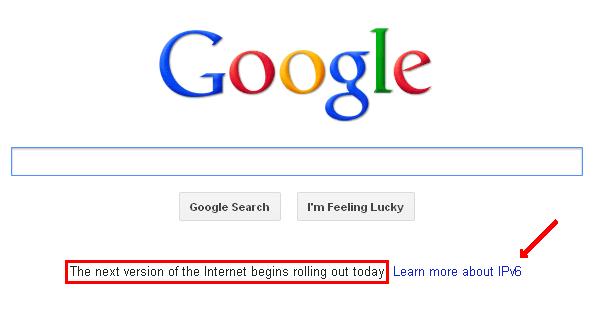
نسخه جدید اینترنت آغاز به کار کرد

نسخه جدید اینترنت آغاز به کار کرد


از مدت‌ها پیش برخی هشدار داده بودند که نسخه چهارم پروتکل نشانی اینترنتی (همان IP Address) به انتهای مسیر نزدیک می‌شود و می‌بایست هر چه سریع‌تر نسخه جدیدتری جایگزین آن شود تا نه تنها دنیای مجازی با مشکلی مواجه نشود بلکه بستر توسعه اینترنت تا سالهای طولانی فراهم شود؛ بدین ترتیب پروتکل جدید آماده شد و به گواه گوگل، از امروز آغاز به کار خواهد کرد. 


برای مطالعه متن کامل بر روی ادامه مطلب در زیر کلیک کنید

الماس رایانه

ادامه نوشته

تغییر مشخصه‌ی موارد مشکوک در NOD32

تغیر مواردی که در ناد ۳۲ مشکوک به ویروس است

الماس رایانه


همان‌طور که می‌دانید آنتی ویروس NOD32 یکی از محبوب‌ترین نرم افزارهای امنیتی در میان کاربران است. اگر شما نیز از این نرم‌افزار استفاده می‌کنید حتماً با پنجره‌ی Warning - Threats Found برخورد داشته‌اید. این صفحه، پس از اسکن کامپیوتر توسط برنامه، لیستی از فایل‌های مشکوک کشف شده توسط نرم‌افزار نمایش داده می‌شود و کاربر این امکان را دارد تا برای هر فایل مشکوک یک تصمیم بگیرد، از جمله پاک‌سازی فایل و یا حذف آن. گاهی اوقات فایل‌های کشف شده توسط این نرم افزار به قدری زیاد است که مشخص کردن وضعیت تک‌تک آن‌ها وقت‌گیر است. در این ترفند قصد داریم روشی را بازگو نماییم که با استفاده از آن می‌توانید مشخصه تمام فایل‌ها را به صورت یکجا تغییر دهید و برای همه‌ی فایل‌ها یک تصمیم یکسان بگیرید.

برای دیدن و آموزش کامل بر روی ادامه مطلب در زیر کلیک کنید

الماس رایانه

ادامه نوشته

چگونه ویروس shortcut را از کول دیسک و کارت های حافظه پاک کنیم

چگونه ویروس shortcut را از کول دیسک و کارت های حافظه پاک کنیم

الماس رایانه  WWW.ALMASRAYANEH.BLOGFA.COM

احتمالا برای شما هم پیش آمده که تمام پوشه های کول دیسک یا مموری موبایل تان تبدیل به shortcut شده باشند و با هیچ برنامه آنتی ویروسی هم نتوانید آنها را اصلاح کنید. زیرا متاسفانه بسیاری از برنامه های آنتی ویروس این پوشه ها و ویروس را شناسایی می کنند، اما علی رغم حذف ویروس، قادر به بازیابی پوشه های آلوده نیستند.

یک راه حل برای این مشکل، استفاده از کامپیوتری مجهز به سیستم عامل لینوکس یا مک است. زیرا در این سیستم عامل ها، پوشه ها به درستی مشاهده می گردند و می توان آنها را  از روی کول دیسک یا هر حافظه جانبی دیگر، کپی کرد.

حال نسخه ای از پوشه ها و فایل های سالم را به کامپیوتر لینوکسی یا مکی منتقل کرده و کول دیسک آلوده را فرمت کنید. کار تمام است، می توانید فایل ها و پوشه ها را به درون کول دیسک منتقل کرده و بدون مشکل از آن استفاده کنید.

اما با توجه به اینکه بسیاری اوقات دسترسی به یک کامپیوتر با چنین سیستم عامل هایی کمی مشکل است، بگذارید به راه حل ویندوزی ماجرا بپردازیم.

۱- ابتدا با استفاده از یک آنتی ویروس آپدیت، کول دیسک را اسکن کنید تا ویروس shortcut را شناسایی و حذف کند.

۲- از منوی start، زیر منوی Programs و سپس Accessories را انتخاب کنید.

۳- بر روی برنامه Command Prompt راست کلیک کرده و با انتخاب گزینه Rin as Administrator آن را اجرا کنید.

۴- حال در خط فرمان دستور زیر را تایپ کنید و کلید اینتر را بزنید.

attrib -h -r -s /s /d X:\*.*

‎توجه داشته باشید که به جای عبارت X‪:‬ نام درایو مربوط به کول دیسک تان را تایپ کنید. برای مثال اگر کول دیسک شما در My Computer به عنوان درایو F شناخته می شود، دستور را باید به این صورت وارد کنید:

attrib -h -r -s /s /d F:\*.*

۵- کمی منتظر بمانید تا دستور صادره کار خود را انجام داده و دوباره خط فرمان به نمایش در آید.

حال اگر کول دیسک یا کارت حافظه را باز کنید، می بینید  که پوشه های آلوده به ویروس به حالت قبلی برگشته و به راحتی قابل استفاده اند.

آموزش ساخت سایت رایگان در یاهو مسنجر

آموزش ساخت سایت رایگان در یاهو مسنجر

ساخت وب سایت, ساخت سایت رایگان


شايد حالا وقت آن رسيده باشد تا حضور خود را در وب اعلام نماييد. توسط!Yahoo شما مي توانيد وب سايتي را در شبكه جهاني اينترنت به صورت رايگان ايجاد نماييد و اطلاعاتي را در مورد خود، خانواده، كار و يا هر عنواني كه دوست در آن بگذاريد. براي ايجاد يك صفحه خانگي، ياهو ۱۵ مگابايت فضا در اختيار شما مي گذارد. شما مي توانيد صفحه وبي متناسب با اين فضا طراحي كرده و در وب به نمايش بگذاريد.

برای آموزش کامل بر روی ادامه مطلب در زیر کلیک کنید

الماس رایانه

ادامه نوشته

نرم افزار تبدیل محیط ویندوز به ویندوز ۸   **   Windows 8 Transformation Pack 4.0

نرم افزار تبدیل محیط ویندوز به ویندوز ۸ 

 Windows 8 Transformation Pack 4.0

الماس رایانه  www.almasrayaneh.blogfa.com


کاربران خانگی معمولا علاقه زیادی به زیبا بودن محیط سیستم عامل خود دارند و همیشه سعی می کنند با نصب تم ها، صداها و نرم افزارهای زیباسازی محیط آن را از حالت عادی  و خسته کننده خارج کنند. معمولا پس از معرفی یک ویندوز جدید، محیط و ظاهر جدید و متفاوت آن تا چند وقت تازه می ماند اما پس از مدتی آن هم تکراری می شود.برای تغییر ظاهر ویندوز انواع تم ها و برنامه های زیباسازی ارائه شده و می شود.

با استفاده از این نرم افزار می توانید ظاهر ویندوز خود را به ویندوز ۸ شبیه کنید.


این برنامه بخش‌های زیر را در ویندوز به ویندوز ۸ تبدیل می‌کند:
- صفحه‌ی بوت
- صفحه‌ی لاگین و خوشامدگویی
- بیش‌تر آیکون‌های دسکتاپ و تولبار و…
- پنجره‌ی پیشرفت کار (برای مثال هنگام کپی فایل)
- صداهای ویندوز
- تصاویر پس زمینه
- منوی شروع
و…

بردای دانلود این نرم افزار که حجم آن ۵۶.۵ مگا بایت است ، بر روی لینک زیر کلیک کنید. لازم به ذکر است پسوردی برای آن در نظر گرفته نشده و به راحتی نصب میگردد

الماس رایانه

دانلود نرم افزار 

بالابردن سرعت جستجو در ویندوز 7

بالابردن سرعت جستجو در ویندوز 7


WWW.ALMASRAYANEH.BLOGFA.COM


چنانچه از ویندوز 7 برای جستجوهایتان استفاده می‌کنید، حتما تا به حال متوجه شده‌اید که عمل جستجو در این سیستم‌عامل بسیار کند صورت می‌گیرد. علاوه بر این مورد، پس از جستجو به نتایج دلخواه و مورد علاقه‌تان نمی‌رسید. در این مقاله به بررسی چند راهکار برای بهترکردن روند جستجو در داخل ویندوز می‌پردازیم . بد نیست بعضی از این موارد را امتحان کنید تا به نتایج بسیار متفاوت‌تری برسید:

برای مدت زمان بسیار طولانی یکی از راه‌های جستجو، بازکردن پنجره ویندوز اکسپلورر و تایپ عبارت مورد نظر در مستطیل مربوط به آن بود. در این روش شما بندرت نتایج دلخواهتان را می‌توانید پیدا کنید. نرسیدن به نتایج دلخواه به این دلیل است که جستجوگر در ویندوز تنها به جستجو در داخل پرونده‌هایی که شما در آنها قرار می‌گرفتید، بود و کل رايانه را زیر و رو نمی‌کرد. برای مثال اگر شما پنجره libraries را باز نگه داشته بودید و قصد یافتن موضوع موردنظرتان را داشتید، جستجو تنها در همین پنجره باز انجام می‌گرفت و دیگر فایل‌ها مورد بررسی قرار نمی‌گرفت، ولی راه‌حل پیشنهادی ما به شما این است که چنانچه مطمئن نیستید فایل موردنظرتان دقیقا در کدام قسمت ذخیره شده، منوی start را باز کنید و عمل جستجو را از آن قسمت آغاز کنید. با این کار کل فایل‌ها، فولدرها و برنامه‌های موجود داخل رايانه‌تان برای یافتن عبارت مورد نظر بررسی خواهد شد.

در ضمن اگر می‌خواهید نتایج بهتر و دقیق‌تری به دست بیاورید، با کلیک روی See More Results پنجره دربردارنده نتایج بیشتر را باز کرده و محتویات آن را مشاهده کنید. اگر فکر می‌کنید از طریق جستجوگر ویندوز می‌توانید این مسیر را در زمان کوتاه‌تری طی کنید، باید بگوییم که کاملا در اشتباه هستید.

برای آموزش کامل ؛ بر روی ادامه مطلب در زیر کلیک کنید

الماس رایانه

ادامه نوشته

حل مشکل تایپ فارسی در ویندوز 8

حل مشکل تایپ فارسی در ویندوز 8

پس از نصب ویندوز ۸ یکی از مشکلاتی که حتماً با آن روبرو شده اید ، مشکل تایپ فارسی بوده است. بیشتر کاربران پس از اضافه کردن زبان فارسی به قسمت زبان های قابل استفاده با صفحه کلید ویندوز متوجه می شوند که در صفحه کلید استاندارد فارسی سیستم عامل ویندوز ۸ تعدادی از حروف فارسی مثل “پ” ، “ژ” ، “گ” و … جابه جا شده اند و در هنگام تایپ این جابجایی حروف مشکل ساز است. در این آموزش به چگونگی رفع مشکل تایپ فارسی در ویندوز ۸ می‌پردازیم.

برای دیدن متن کامل آموزش بر روی ادامه مطلب در زیر کلیک کنید

الماس رایانه

ادامه نوشته

کاربردهای متفاوت غلتک ماوس در وب

کاربردهای متفاوت غلتک ماوس در وب

الماس رایانه  almas rayaneh


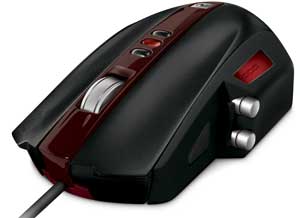
شاید شما نیز همانند بسیاری از کاربران می‏پندارید که تنها عملکرد غلتک ماوس، بالا و پایین کردن سریع صفحات است. در صورتی در برنامه‏ های مختلف و محیط ویندوز، غلتک ماوس کاربری‏های متنوعی دارد. در این مقاله قصد داریم به دو کاربرد متفاوت از غلتک ماوس در مرورگرهای وب بپردازیم. بستن سریع تب‏ها و همچنین باز نمودن لینک‏ها در یک تب جدید، تنها به وسیله غلتک ماوس، این دو عملکرد هستند.


برای این کار در یک مرورگر وب:

جهت بستن یک تب، کافی است بر روی تب مورد نظر به وسیله غلتک ماوس یک کلیک کنید. خواهید دید که تب بدون نیاز به کلیک بر روی دکمه ضربدر بسته خواهد شد.


همچنین جهت باز نمودن یک لینک در یک تب جدید، به جای راست کلیک بر روی لینک و انتخاب گزینه Open link in new tab، کافی است توسط غلتک ماوس بر روی لینک مورد نظر کلیک کنید. خواهید دید که لینک در تب جدید باز می‏گردد. لازم به ذکر است به جای این کار، شما می‏توانید کلید Ctrl کیبورد را گرفته و بر روی لینک مورد نظر چپ کلیک کنید.

این مقاله بر روی کلیه نسخه‏های جدید مرورگرهای معروف وب نظیر فایرفاکس، اپرا، IE و گوگل کروم قابل انجام است.

آموزش نصب ویندوز ۸

                   آموزش نصب ویندوز ۸

مایکروسافت به عنوان آخرین نسخه پیش نمایشی ویندوز ۸ در سال جاری یک نسخه جدید از این سیستم عامل را برای دانلود عمومی انتشار داده است که در آن بسیاری از امکانات جدید و ویژگی ها وجود دارد که در این نوشته به آموزش چگونگی نصب ویندوز ۸ می پردازیم.

آشنایی با نسخه Consumer Preview از ویندوز ۸

این نسخه که در اختیار تمامی استفاده کنندگان سیستم عامل ویندوز قرار گرفته است آخرین نسخه پیش نمایش ویندوز در سال جاری است و می توانیم در آن تقریباً همه اتفاقاتی که قرار است در نسخه نهایی این ویندوز رخ دهد را مشاهده کنیم که کمپانی مایکروسافت نیز این ویرایش را با نام Consumer Preview معرفی کرده است. برای نصب ویندوز در سیستم خود نیاز دارید تا آن را از لینک زیر دریافت کرده و سپس مراحلی را که در این آموزش آمده است را یک به یک دنبال کنید. همچنین میتوانید ویندوز هشت را از لینک زیر با حجم ۳.۳ گیگابایت دانلود نمایید.

الماس رایانه

لینک دانلود ویندوز 8

پس از دانلود این نسخه از سیستم عامل ویندوز همانطور که می بینید فایلی با فرمت ISO در سیستم شما دانلود می شود که برای رایت این فایل بر روی DVD نیاز است که از برنامه های رایت مانند Nero استفاده کنید. توجه داشته باشید DVD رایت شده توسط این فایل یک DVD با قابلیت راه اندازی خودکار ( Boot-able ) است که با قرار دادن آن در دیسک خوان خود و راه اندازی ( Restart ) مجدد سیستم خود می توانید مراحل نصب این سیستم عامل را مشاهده کنید.

متن کامل این مقاله را با کلیک بر روی ادامه مطلب در زیر بخوانید

الماس رایانه

ادامه نوشته

نرم افزار بهینه سازی کامپیوتر  SyChrckUP  V3.14.1

نرم افزار بهینه سازی کامپیوتر  SyChrckUP  V3.14.1

در این پست وب سایت نرم افزاری را با عنوان SysCheckUp برای دانلود رایگان شما کاربران محترم آماده کرده ایم. این نرم افزار همانطور که از نام آن پیداست نرم افزاری است برای معاینه سلامت سیستم شما.

به عبارت دیگر این نرم افزار با برسی قسمت های مختلف یک سیستم کامپیوتری و همچنین برطرف سازی مشکلاتی که در برخی از قسمت های آن وجود دارد سبب افزایش بهره وری و کارایی سیستم میگردد. همانطور که اشاره شد این برنامه اقدام به برطرف سازی مشکلات ویندوز میکند که این مشکلات شامل از کار افتادن نوار وظیفه، ناپدید شدن آیکون های دسکتاپ، اخطارهای مختلف، عمل نکردن اتوران سی دی ها، وجود نقص در مشاهده برخی سایت ها، درست عمل نکردن چاپگر، اجرا نشدن برخی از فایل های صوتی و تصویری، نصب نشدن ویندوز و بسیاری از مشکلات دیگر که ممکن است شما در هنگام استفاده از کامپیوتر خود با آنها مواجه شوید. علاوه بر این در این نرم افزار قسمت های دیگری نیز برای بهینه سازی ویندوز وجود دارد که از جمله میتوان به مواری همچون بهینه و پاکسازی رجیستری، پاکسازی هارد دیسک، مدیریت و بهینه سازی استارت آپ، حذف فولدرهای خالی، حذف میانبرهای بدون کاربرد و … اشاره نمود.

ALMASRAYANEH

برخی از ویژگیهای این نرم افزار:
- قابلیت برسی و برطرف سازی مشکلات ویندوز.
- قابلیت پاکسازی هارد از فایل های بیهوده.
- قابلیت بهینه سازی استارت آپ برای افزایش سرعت بوت سیستم.
- قابلیت برطرف سازی مشکلات رجیستری.
- امکان تهیه بک آپ از اطلاعات رجیستری.
- سازگار با ویندوز های مختلف.
- و …

برای دانلود بدون پسورد این نرم افزار روی لینک زیر کلیک کنید


    الماس رایانه

دانـــــــلـــــود نــرم افـــزار

تفاوت ویندوز 7 و ویندوز ویستا

تفاوت ویندوز 7 و ویندوز ویستا


سرعت بوت، Shot down و Hibernate


زیبایی و ظاهر

از نظر ظاهری 7 تقریبا شبیه ویستا است، اما تغییراتی نیز در آن ایجاد شده است. از جمله استفاده ی راحت تر از theme .یکی دیگر از تغییرات ایجاد شده Taskbar است. در ویندوز 7 در قسمت Taskbar برای هر پنجره ی باز شده بجای یک نوار به همراه توضیح کوتاه آن فقط از یک icon استفاده شده است که اگر موس را روی آن نگاه دارید می توانید پیش نمایشی از این پنجره و جزئیات آن را ببینید.

سازگاری با انواع سخت افزار

 شرکت مایکروسافت ادعا کرده است که مشکل شناسایی و نصب درایورهای سیستم را برطرف کرده است و نیازی به جستجو برای نصب آن ها ندارید. تعداد درایورهای مورد شناسایی در ویندوز ویستا حدود 80000 بود که در ویندوز 7 این عدد بسیار بیشتر شده است و حتی کارت های گرافیک NVidia را نیز به راحتی شناسایی می کند.

سازگاری با نرم افزارهای مختلف

یکی از بزرگترین مشکلات ویندوز ویستا این بوده است که با همه ی نرم افزارها و بازی ها سازگاری نداشته است و این علت عمده ی بازگشت کاربران به ویندوز XP بود. خوشبختانه در ویندوز 7 این مشکل تا مقدار زیادی برطرف شده است. اگر روی فایل Setup نرم افزار خود راست کلیک کنید، گزینه ای با عنوان Troubleshoot Compatiblity می بینید و اگر روی آن کلیک کنید، به صورت مرحله ای شما را راهنمایی می کند تا مشکل سازگاری را برطرف سازید.

تفاوت ویندوز 7 و ویندوز xp

تفاوت ویندوز 7 و ویندوز xp

1- سرعت:

از نظر سرعت ویندوز 7 و ویندوز XP تقریباً با هم برابرند اما اگر بخواهیم خیلی ریز شویم ویندوز 7 نسبت به ویندوز xp مقدار خیلی کمی سریعتر هست.

شناسایی­ بهتر سخت افزارها و نرم افزاره توسط ویندوز 7 نسبت به ویندوز XP

2- تفاوت در Taskbar:

1- Taskbar ویندوز 7 زیباتر از ویندوز xp می باشد.

2- وقتی شما موس خود را بر روی گزینه ای از Taskbar ویندوز 7 خود ببرید می توانید مواردی را که از آن برنامه یا گزینه باز است را بالای گزینه ای که موس خود را روی آن برده اید ببینید.

3- در ویندوز XP در سمت راست محیط Taskbar محدودهای به نام اطلاع رسانی یا Notification Area وجود داشت. این محدوده در ویندوز 7 هم وجود دارد اما با انعطافی بسیار بیشتر که میتوان این محدوده را ویرایش و یا حتی حذف کرد.

3- امنیت

امنیت یکی از معدود مواردی است که در ویندوز xp کمتر به آن توجه شده است. سیستم امنیتی ویندوز xp ، Firewall است که حداقل امنیت را فراهم می کند و سریعاً به روز رسانی می شود. اما سیستم امنیتی ویندوز 7 ، Windows defender  نام دارد که به صورت realtime از سیستم در برابر هر گونه عامل مخرب مانند Spyware محافظت می­کند. ولی با توجه به این امکانات سیستم امنیتی 7 از xp ضعیف تر عمل می کند.

 4- Magnifier

Magnifier یا ذره بین در ویندوز XP نیز وجود دارد، اما در ویندوز 7 با یک ذره بین حرفه ای طرف هستیم. در Magnifier ویندوز 7 شما میتوانید درصد بزرگنمایی و 3 حالت بزرگنمایی را تعیین کنید؛ Full Screen که کل صفحه بزرگ خواهد شد که با حرکت ماوس کل صفحه درگیر خواهد بود، نوع دیگر حالت Lens است که یک صفحه کوچک با ماوس همراه خواهد شد که تمام بزرگنمایی در این صفحه رخ میدهد و آخرین حالت Docked است که یک صفحه ذره بینی در بالا یا هر قسمت دیگری از صفحه به صورت ثابت قرار خواهد داد و تصاویر بزرگ شده در آن پدیدار خواهند شد.

5- یک راه جدید برای مشاهده فایلهای صوتی و تصویری

Windows Media Player در ویندوز 7 بسیار توسعه پیدا کرده است. بیشترین پیشرفت آن باز شدن یک پخش کننده کوچک در هنگام پخش فایل های صوتی و تصویری است. که شما میتوانید با استفاده از ۀن فایل دز حال پخش را pause یا stop کنید.

تفاوت رم DDR در برابر DDR2 و DDR3

تفاوت رم  DDR  در برابر DDR2  و  DDR3

به شکل کاملا ساده، DDR3 استاندارد فعلی حافظه سیستم های کامپیوتری است که با نام RAM یا SDRAM شناخته می شوند. این حافظه سریع ترین نوع رم است که هم اکنون به صورت گسترده توسط کاربران مورد استفاده قرار می گیرد و همان نوعی است که اکثر شماها هنگام ارتقاء سیستم به دنبال خرید آن هستید. درست است که DDR3 امروزه تمام بازار را قبضه کرده و جایگزین پیشینیان خود همچون DDR و DDR2 شده است. اما دیرزمانی نبود که آن دو هم برای خود فرمانروایی داشتند و یافتن مادربردی با DIMM یا ماژول حافظه دوبل خطی در آن روزگار سخت و گرانقیمت بود.

اما واقعا عبارت DDR3 به چه معنی است؟ برای درک این کلمه، ابتدا باید تاریخچه آن را بدانیم.

داستان RAM
SDRAM یا حافظه دستیابی تصادفی پویای همگام ‫(‬ ‫synchronous dynamic random access memory‬ ‫)‬ در اوایل دهه ۱۹۹۰ توسعه یافت و هدف آن حل مشکلی بود که همزمان با قدرتمند شدن کامپیوترها رخ می نمود‫.‬ DRAM قدیمی از رابط کاربری غیر همزمان یا ناهمگام استفاده می کرد، به این معنی که به صورت مستقل از پردازنده مرکزی عمل می نمود‫.‬ این مورد اصلا حالت ایده آل و مناسبی نبود. زیرا حافظه از پس تمام درخواست هایی ‫(requests)‬ که پردازنده برای آن ارسال می کرد، بر نمی آمد.

SDRAM این فرآیند را با همزمان سازی و همگام کردن پاسخ های حافظه به ورودی های کنترلی باس سیستم ساده سازی کرد. این کار به حافظه اجازه می داد تا زمانی که منتظر فرآینده بعدی است، به یک فرآینده رسیدگی کند‫.‬ با این شیوه، کامپیوترها نسبت به قبل، با سرعت خیلی بیشتری از پس انجام تسک ها بر می آمدند و به این شکل استاندارد حافظه در سیستم های کامپیوتری از اواخر دهه ۱۹۹۰ تغییر کرد‫.‬

مدت زمان زیادی پس از معرفی SDRAM نگذشته بود که توسعه دهندگان سخت افزار و کاربران عادی دریافتند که حتی این شیوه هم محدودیت های مخصوص به خودش را دارد. SDRAM اصلی با رابط کاربری SDR یا نرخ دیتای تک کار می کرد که در مقام مقایسه کلی با DRAM، تنها می توانست در هر سیکل-کلاک یک دستور را قبول کند. از آنجایی که کامپیوترها روز به روز عمومی تر و پیچیده تر می شدند و در نتیجه توقع درخواست های بسیار پیچیده تری از حافظه کامپیوتر، به امری عادی تبدیل می شد. که این امر باعث پایین آمدن کارایی سیستم ها می شد.

برای مطالعه متن کامل بر روی ادامه مطلب در زیر کلیک کنید

الماس رایانه

ادامه نوشته

نسخه آزمایشی ویندوز 8  همراه با دانلود ویندوز 8

نسخه آزمایشی ویندوز 8  همراه با دانلود ویندوز 8

سرانجام نسخه آزمایشی عمومی ویندوز 8 برای دانلود در دسترس کاربران قرار گرفت.

مایکروسافت می گوید آخرین باری که شما چنین تغییر بزرگی در ویندوز دیده اید، به دوران ویندوز 95 بر می گردد. ضمن اینکه تغییرات نسبت به نسخه پیش نمایش توسعه دهنگان نیز بسیار زیاد بوده است و از آن موقع تا به حال بیش از 100 هزار کد در این سیستم عامل عوض شده است.

به گفته این شرکت کار با سیستم عامل جدید برای همه آسان خواهد بود و با دستگاه های مختلف در نمایشگرهای متفاوت به راحتی کار خواهد کرد.

الماس رایانه   ویندوز 8

در مرورگر اینترنت اکسپلورر جدید صفحات وب و HTML5 به خوبی با سیستم عامل ادغام شده اند و ممکن است افراد زیادی را ترغیب کند که دوباره از این مرورگر به عنوان مرورگر اصلی استفاده کنند. شما می توانید به راحتی یک اپلیکیشن یا بازی HTML5 را به یک اپلیکیشن ویندوز تبدیل کنید.

ضمن اینکه مایکروسافت گفت تمام اپلیکیشن های ویندوز 8 در طول دوران نسخه بتا، به صورت رایگان قابل دانلود هستند! یعنی اگر شما ویندوز 8 را نصب کنید می توانید تمام اپلیکیشن های این سیستم عامل را در طول دوران آزمایشی به صورت رایگان دانلود کنید. البته فراموش نکنید که این یک نسخه آزمایشی از این سیستم عامل است.

در مسیر ارایه ویندوز 8، مایکرسافت یک نسخه پیش نمایش مخصوص توسعه دهندگان ارایه کرده که در سپتامبر سال گذشته وارد بازار شد. حالا نسخه پیش نمایش مصرف کنندگان آماده شده است که نام دیگر آن نسخه بتا است. در ادامه مایکروسافت نسخه RC را ارایه خواهد کرد و پس از آن باید منتظر نسخه نهایی باشید.

مایکروسافت هنوز تاریخ رسمی ارایه نسخه نهایی را اعلام نکرده اما پیش بینی می شود در اوایل پاییز باید منتظر ارایه رسمی ویندوز 8 باشیم.

برای دانلود ویندوز ۸ (نسخه 64 بیت 3.3 گیگابایت - نسخه 32 بیت 2.5 گیگابایت) روی لینک زیر کلیک نماید.

دانلود ویندوز 8 ، نسخه 64 و 32 بیتی


چگونگي نصب مودم  ADSL در ویندوز 7

چگونگي نصب مودم  ADSL در ویندوز 7

قبلاً درباره‌ چگونگی نصب یک Dial-Up و انجام تنظیمات آن و ایجاد یک کانکشن برای اتصال به اینترنت از طریق Dial-up صحبت کردیم. اگرچه این سرویس به دلیل سهولت راه‌اندازی هنوز هم گزینه‌ اول بسیاری از کاربران برای اتصال به اینترنت است، اما با فراگیر شدن سرویس‌های ADSL) DSL) و وایرلس، آشنایی با مراحل نصب و راه‌اندازی این‌گونه سرویس‌ها مفید خواهد بود.

سرویس DSL اگرچه با محدودیت‌هایی در برخی مراکز مخابراتی نظیر کمبود پورت یا شبکه مخابراتی مبتنی بر فیبر نوری و... مواجه است ، اما در صورت راه‌اندازی، بسیاری از کاستی‌های سرویس Dial-Up را رفع می‌کند که از جمله‌ آن می‌توان به سرعت بالاتر و پایدارتر، هزینه اشتراک کمتر و ثابت، ‌نیاز نداشتن به خط تلفن جداگانه و امکان اتصال به اینترنت همزمان با استفاده از تلفن و... اشاره کرد.

یادآوری این نکته لازم است که هرچه سرعت اتصال سیستم شما به اینترنت بالاتر باشد، امکان دسترسی به سیستم شما نیز بیشتر خواهد بود! به همین دلیل هنگامی که از اینترنت‌های موسوم به پرسرعت استفاده می‌کنید، باید به جنبه‌ امنیت سیستم‌تان نیز توجه ویژه‌ای داشته باشید که در ادامه به برخی موارد ابتدایی آن اشاره خواهد شد .

                ادامه مقاله را با کلیک بر روی ادامه مطلب در زیر بخوانید

ادامه نوشته

ویروس و ضدویروس چیست ؟

آیا میدانید ویروس و ضدویروس ؟ !

حجم عظیم ویروس ها، کرم ها، ایرادات نرم افزارها و تهدیدهای ناشی از آنها، نرم افزارهای ضدویروس را تبدیل به یکی از ابزارهای لازم برای همه کامپیوترها نموده است. در صورت آلوده شدن یک کامپیوتر به ویروس بسته به نوع آن ممکن است مصائب مختلفی برای سیستم کامپیوتری بوجود آید که در پاره ای موارد جبران آن ها هزینه های زیادی را تحمیل می کند. آسیب های بعضی از ویروس ها به گونه ای است که آثار سوء آن ها را به هیچ وجه نمی توان از بین برد. مستقل از نوع ویروسی که باید با آن مقابله شود نیاز به برنامه های ضد ویروس همواره وجود دارد و در شرایطی که محصولات ضد ویروس متنوعی تولید شده اند، انتخاب نرم افزار مناسب دغدغه کاربران می باشد.

این مقاله ضمن معرفی انواع ویروس ها، نحوه عمل کرد برنامه های ضدویروس و انواع ویروس هایی که ضدویروس ها شناسایی و پاکسازی می کنند را معرفی می کند. همچنین اطلاعاتی که برای انتخاب ابزار مناسب لازم است بیان شده و تعدادی از برنامه های ضد ویروس با هم مقایسه  خواهند شد.

ویروس چیست؟

ویروس های کامپیوتری برنامه هایی هستند که مشابه ویروس های بیولوژیک گسترش  یافته و پس از وارد شدن به کامپیوتر اقدامات غیرمنتظره ای را انجام می دهند. با وجودی که همه ویروس ها خطرناک نیستند، ولی بسیاری از آنها با هدف تخریب انواع مشخصی از فایل ها، برنامه های کاربردی و یا سیستم های عامل نوشته شده اند.

 ویروس ها هم مشابه همه برنامه های دیگر از منابع سیستم مانند حافظه و فضای دیسک سخت، توان پردازنده مرکزی و سایر منابع بهره می گیرند و می توانند اعمال خطرناکی را انجام دهند به عنوان مثال فایل های روی دیسک را پاک کرده و یا کل دیسک سخت را فرمت کنند. همچنین یک ویروس می تواند مجوز دسترسی به دستگاه را از طریق شبکه و بدون احراز هویت فراهم آورد.

برای اولین بار در سال ۱۹۸۴ واژه «ویروس» در این معنا توسط فرد کوهن در متون آکادمیک مورد استفاده قرار گرفت. د‍ر این مقاله که «آزمایشاتی با ویروس های کامپیوتری» نام داشت نویسنده دسته ای خاص از برنامه ها را ویروس نامیده و این نام گذاری را به لئونارد آدلمن نسبت داده است. البته قبل از این زمان ویروس ها در متن داستان های عملی و تخیلی ظاهر شده  بودند.

برای خواندن و شناخت انواع ویروس ، بر روی ادامه مطلب در زیر کلیک کنید

ادامه نوشته

حذف ویروس های مخفی با تنظیم ویندوز !

**  حذف ویروس های مخفی با تنظیم ویندوز  **

ویروس های جدید امروزه از هوش بالایی برخوردار هستند و مهم ترین ویژگی آنها این است که به محض ورورد به سیستم قربانی خود را به روشی جالب از دید او و آنتی ویروس او مخفی نگه می دارند به طوری که حتی با آنتی ویروس های قوی مانند Nod32 و Kaspersky نیز قابل رویت و حذف نیستند! همچنین با تعویض ویندوز نیز دردی دوا نمی شود و ویروس ها همچنان به کار خود ادامه می دهند! دلیل این مشکل این است که آنتی ویروس ها اجازه دسترسی به فایل های حفاظت شده سیستمی را ندارند و هنگام جستجو به راحتی از کنار ویروس هایی با مشخصات فایل سیستمی عبور می کنند!

                                              الماس رایانه ALMAS RAYANEH

این ویروس ها نیز بسیار هوشمندانه برنامه ریزی شده اند به طوری که خود را به صورت فایل های حفاظت شده سیستم عامل در می آورند و بدین صورت خود را مخفی می کنند تا از چنگ آنتی ویروس ها در امان باشند. اما در این جا ما با روشی بسیار ساده این اجازه را به آنتی ویروس ها می دهیم که به فایل های سیستمی نیز دسترسی یابند و آنها را نیز اسکن کند و ویروس های پنهان را کشف و پاک نماید! بنابراین اگر تا به حال سیستم شما حتی یک بار هم ویروسی شده است حتما این مقاله را بخوانید تا از عدم وجود ویروس های مخفی در سیستم خود مطمین شوید!

در این مقاله ما با فعال کردن قابلیت نمایش فایل های حفاظت شده سیستم عامل این اجازه را به آنتی ویروس ها می دهیم که به فایل های سیستمی نیز دسترسی یابد و آنها را نیز اسکن کند و ویروس های پنهان را کشف و پاک نماید.


                    برای مطاله کامل این مقاله و آموزش راهکارهای فوق

                              بر روی ادامه مطلب در زیر کلیک نمایید

ادامه نوشته

دانلود نرم افزار   DOWNLOD

دانلود نرم افزار   DOWNLOD

دوستان عزیز

در قسمت از وبلاگم ، میخوام برای راحتی شما کاربران عزیر یک سری برنامه های اجرایی توپ را برای دانلود قرار بدم.

برای دانلود کردن هر برنامه کافیست روی نام آن برنامه کلیک کنید تا مستقیماً آن برنامه برای شما دانلود گردد.

لازم به ذکر است که کلیه برنامه های زیر پسورد ندارند .

نرم افزار شناسایی و حذف تروجان – Anti-Trojan Elite 5.5.8

نرم افزار به روز رسانی درایور سخت افزارها – Driver Reviver 3.1.648

نرم افزار بازیابی کامل اطلاعات – Seagate File Recovery 2.0.7631

نرم افزار قفل درگاه usb با GiliSoft USB Lock 2.1

نرم افزار حذف پسورد انواع ویندوز – Reset Windows Password 1.90

نرم افزار بازیابی کامل اطلاعات – Seagate File Recovery 2.0.7631

نرم افزار افزایش سرعت اینترنت – cFosSpeed 7.01 Build 1924

نرم افزار زمان بندی برای خاموش کردن کامپیوتر – Shutdown Timer 3.3.4

نرم افزار کنترل از راه دور کامپیوتر  – LiteManager Pro 4.4.1

نسخه جدید مرورگر گوگل کروم Google Chrome 18.0.1025.3 Dev

بازگردانی ایمیل ارسال شده

**  بازگردانی ایمیل ارسال شده  **


زمان هيچ‌گاه به عقب بازنخواهد گشت. اين جمله زماني كاملا درك مي‌شود كه كاري انجام شده باشد كه نبايد انجام مي‌شد! به‌عنوان مثال فرض كنيد در يك ايميل تا توانسته‌ايد پشت سر يكي از دوستانتان غيبت كرده‌ايد و قصد داشتيد اين ايميل را براي يكي ديگر از دوستانتان ارسال كنيد، اما به اشتباه ايميل را به همان دوستي ارسال مي‌كنيد كه در متن ايميل دوستي را در حقش تمام كرده‌ايد!

                                     الماس رایانه  almasrayaneh

شايد مواردي از اين قبيل براي خيلي از شماها پيش آمده باشد. در چنين مواقعي هيچ راه چاره‌اي وجود ندارد جز اين كه خودتان را به بي‌خيالي بزنيد يا با كلي شرمندگي (كه مطمئنا نتيجه نخواهد داد) از طرف مقابل معذرت بخواهيد! البته اين مثال را فقط جهت نشان دادن حساسيت موضوع بيان كرديم، اما موارد مشابهي همچون ارسال ايميل يك شركت به شركت ديگر، ارسال نامه محرمانه به مخاطبان متفرقه و... برخي ديگر از اين موارد هستند. سرويس‌هاي ايميل همچون ياهو، هات‌ميل و... پس از ارسال ايميل هيچ گزينه‌اي را براي جلوگيري از ارسال به‌عنوان فرصتي دوباره براي تصميم‌گيري در اختيار شما قرار نمي‌دهند و به‌محض دريافت دستور ارسال از طرف شما، ايميل را ارسال مي‌كنند، اما كاربران جي‌ميل مي‌توانند با فعال‌سازي قابليت Undo مدت زمان كوتاهي را براي تصميم‌گيري مجدد و انصراف از ارسال ايميل در اختيار بگيرند. چنانچه مي‌خواهيد اين قابليت را به جي‌ميل خود اضافه كنيد و اين فرصت را داشته باشيد تا ارسال ايميل‌هاي اشتباهي را لغو كنيد !!

برای مطالعه روش انجام این کار، بر روی ادامه مطلب در زیر کلیک نمایید.

ادامه نوشته

ده  روش  برای آشنایی و شناخت ((  ویندوز  8  ))

ده  روش  برای آشنایی و شناخت ((  ویندوز  8  ))


در سیستم‌عامل جدید شرکت «مایکروسافت» به نام «ویندوز 8» قابلیت‌ها و امکانات متعدد جدیدی به چشم می‌خورد. ممکن است کار با آن‌ها در نگاه اول برای کاربران سخت به نظر برسد، در صورتی که رابط کاربری «ویندوز 8» بسیار نیز کاربرپسند است. در این ترفند قصد داریم به معرفی 10 نکته و ترفند برای آشنایی بیشتر با «ویندوز 8» بپردازیم.

  1. خاموش کردن دستگاه

خاموش کردن کامپیوتر در ویندوز 8 مقداری متفاوت از قبل است. برای این کار بایستی در نمایه Metro، نشان‌گر ماوس را بر روی دکمه Start در گوشه سمت چپ صفحه ببرید و سپس Settings را انتخاب کنید. در سمت راست، منویی ظاهر خواهد شد که شما می‌توانید با مراجعه به Power، اقدام به خاموش کردن دستگاه کنید.

2. تبدیل درجه حرارت به سانتی‌گراد

در برنامه مربوط به آب‌و‌هوای موجود در نمایه Metro که با عنوان Weather مشخص شده است، به طور پیش‌فرض درجه هوا با واحد فارنهایت مشخص شده است. در صورتی که دوست دارید دما با سانتی‌گراد نمایش داده شود، کافی است کلیدهای ترکیبی Windows + C را فشار داده و به Settings بروید. در این قسمت می‌توانید تغییرات لازم را اعمال نمایید.

3. عبور سریع از Lock Screen

در نمایه Metro «ویندوز 8» صفحه‌ای به نام Lock Screen تعبیه شده است (ترفندستان) که پیش از ورود به ویندوز نمایش داده می‌شود. در صورتی که از صفحه نمایش لمسی استفاده می‌کنید با کشیدن انگشت خود بر روی صفحه می‌توانید از این صفحه عبور کنید. همچنین با استفاده از دوبار کلیک ماوس و یا فشردن کلید Enter کیبورد نیز می‌توانید صفحه Lock Screen را رد کنید.

 4. جستجوی سریع

در صورتی که قصد جستجوی محتویات کامپیوتر را دارید و در صفحه آغازین نمایه Metro حضور دارید کافی است شروع به تایپ عبارت مورد نظر خود کنید. خواهید دید که صفحه جستجو ظاهر می‌گردد.

  5. مشاهده برنامه‌های مورد علاقه به هنگام جستجو

در قسمت جستجو، لیستی از همه برنامه‌های نصب شده به چشم می‌خورد. برای ویرایش این لیست می‌توانید به Control Panel رفته، بر روی منوی Search در سمت‌راست صفحه کلیک کرده و برنامه‌های مورد علاقه خود را به آن منتقل کنید.

  6. باز نمودن Task Manager

در «ویندوز 8» نیز به مانند ویندوزهای قبلی با فشردن کلیدهای ترکیبی Ctrl+Shift+Esc می‌توانید به Task Manager ویندوز دسترسی داشته باشید.

  7. راه‌اندازی مجدد Windows Explorer

در «ویندوز 8» به مانند ویندوزهای قبلی امکان بستن کامل سرویس Windows Explorer یا explorer.exe وجود ندارد. با این حال شما می‌توانید پس از مراجعه به Task Manager و انتخاب Windows Explorer بر روی دکمه Restart موجود در Task Manager کلیک کنید تا این سرویس از نو راه‌اندازی شود.

8. باز نمودن سریع منوی File History

شما می‌توانید برای مشاهده تاریخچه هر فایل از قابلیت File History در «ویندوز 8» استفاده کنید. این قابلیت این امکان را فراهم می‌کند تا فایل خود را به نسخه قبلی آن بازگردانی کنید. برای این کار در هر پوشه، برای دسترسی سریع به File History می‌توانید از سه دکمه پایین صفحه استفاده کنید. این دکمه‌ها امکان بازگردانی فایل انتخابی را فراهم می‌کنند.

9. پیش‌نمایش پشتیبان فایل‌ها

فایل‌های Backup یا پشتیبان برخی فایل‌ها که توسط قابلیت File History فراهم شده است، به صورت تصاویر کوچک نمایش داده می‌شود. کافی است آیکن آن‌ها را انتخاب نمایید تا محتویات آن‌ها قابل مشاهده شود.

 10. افزودن برنامه‌های دیگر به صفحه آغازین نمایه Metro

شما می‌توانید علاوه بر برنامه‌هایی نظیر Weather و News، برنامه‌های دیگری را نیز به صفحه آغازین نمایه Metro اضافه کنید. برای این کار کافی است نام برنامه را جستجو کرده و پس از نمایش نتایج جستجو بر روی آن راست‌کلیک نموده و Pin را انتخاب نمایید. برای این که این برنامه از این قسمت حذف شود، می‌توانید مجدد راست‌کلیک کرده و Unpin را انتخاب نمایید.                      

                                                   almas rayaneh  الماس رایانه

نصب اتوماتیک و بدون دردسر ویندوز XP

نصب اتوماتیک و بدون دردسر ویندوز XP

در صورتی که حداقل یک بار مراحل نصب ویندوز XP را طی کرده باشید، حتما دیده اید که در مراحل پایانی نصب بایستی سوالاتی پیرامون نام کامپیوتر، کلمه عبور کاربری، تنظیمات گرافیکی و... را پاسخ دهید. این موضوع موجب میشود که شما دقایقی طولانی را در کنار سیستم خود باشید تا نصب ویندوز پایان یابد. هر چند این مسأله برای یک بار چندان خسته کننده به نظر نمی آید اما اگر لازم باشد شما در یک مدت زمان کوتاه چندین بار ویندوز نصب کنید این مشکل حادتر میشود. از این رو قصد داریم ترفندی را به شما معرفی کنیم که کلیه این امور را به طور اتوماتیک انجام میدهد و حتی نیازی به نوشتن سریال نامبر نیز برای نصب ویندوز XP ندارید. کافی است دکمه نصب را بزنید و تا مرحله پایانی نصب استراحت کنید!

با استفاده از ابزاری که در CD ویندوز XP در فولدر Support قرار داده شده، آن هم در یک فایل Cab، به راحتی نسبت به نصب خودکار ویندوز اقدام نمایید.

                                             لماس رایانه   ALMAS RAYANEH

دستورالعمل و نحوه کار به شرح زیر میباشد:

1- در سی دی ویندوز XP به مسیر Support/tools مراجعه نمایید.


2- فایل deploy.cab را بر روی یکی از درایوهای هارددیسک خود Copy و Paste نمایید. سپس آن را باز نمایید (از طریق برنامه WinRAR یا Winzip یا حتی خود ویندوز XP با دوبار کلیک بر روی فایل باز میگردد). سپس فایل setupmgr.exe را از درون این فایل cab کپی نموده و در محلی دیگر Paste کنید.


3- بر روی setupmgr.exe دوبار کلیک کنید. پنجره ای باز میشود که بایستی Next بزنید. سپس گزینه Create a new answer file را انتخاب کرده و مجدد دکمه Next را بزنید.


4- مطمئن شوید که گزینه Windows unattended installation علامت زده شده باشد. سپس بر روی دکمه Next کلیک کنید.


5- در این صفحه نوع ویندوز خود را انتخاب نموده و Next بزنید.


6- گزینه Fully automated را علامت بزنید Next کنید.


7- در اینجا صفحه Distribution Folder نمایش داده میشود. در این صفحه به شما اجازه داده میشود که تعیین نمایید که آیا ویزارد، یک پوشه توزیعی را بر روی کامپیوترتان بسازد یا پوشه توزیعی را بر روی درایو شبکه ای که شامل سورس فایلهای ویندوز میباشد ایجاد نماید.
دقت کنید ساخت یک پوشه توزیعی نه تنها به شما اجازه نصب ویندوز بدون استفاده از CD را میدهد بلکه اجازه افزودن فایلهای اضافی (همانند درایورهای قطعات) برای انجام یک نصب سفارشی را میدهد. اگر قصد انجام نصب خودکار را به دفعات زیاد دارید و درایور یا پوشه مناسب را در اختیار دارید میتوانید از این گزینه استفاده کنید.
ما در این ترفند گزینه زیر را انتخاب کرده سپس Next میکنیم:

No, this answer file will be used to install from a CD


8- در این صفحه گزینه مربوط به I Accept را علامت زده و Next میکنیم.


9- حال شما صفحه ای را مشاهده میکنید که با کمی دقت متوجه میشوید گزینه هایی درون این صفحه وجود دارند که شما در حین نصب ویندوز با آن برخورد میکنید. شروع به تکمیل گزینه ها به دلخواه خود کنید.


10- بعد از اتمام کار گزینه Finish را بفشارید. در این قسمت مسیری برای ذخیره تنظیماتی که انجام داده اید در قالب یک فایل پرسیده میشود. شما میبایستی نام فایل را که به صورت Unattend.txt انتخاب شده به Winnt.sif تغییر دهید و یک نسخه بر روی یک فلاپی ذخیره نمایید.


11- از منوی File گزینه Exit را انتخاب نمایید.


12- اکنون شما فایل اصلی را ساخته اید. فایل برای انجام عملیات نصب آماده میباشد اما ممکن است قبل از شروع عملیات مایل باشید که نگاهی به محتویات فایل بیندازید (ممکن است بخواهید پارامترهای اضافه تری را نیز به فایل بیفزایید. در صورت امکان با بخش Help برنامه Setup Manager مشورتهای لازم را انجام دهید). برای این کار فایل ساخته شده را در برنامه Notepad باز نمایید. شما میتوانید خطوط دیگری را نیز برحسب نیاز برای فعالیتهای دیگر مثل تعیین پارتیشن نصب هارددیسک یا تبدیل سیستم فایل به NTFS معین نمایید. جزئیات مربوط به چگونگی انجام این کارها را میتوانید در داخل فایلهای کمکی موجود در داخل Deploy.Cab مشاهده نمایید. اگر در داخل فایل هرگونه تغییری را اعمال کردید، فایل را ذخیره کرده و آنرا ببندید.


13- فایل را بر روی فلاپی دیسک کپی نماید. سپس کامپیوتر را از طریق سی دی راه اندازی کرده و فلاپی را در داخل درایو فلاپی قرار دهید. ویندوز به صورت خودکار تنظیمات معین شده را مورد استفاده قرار میدهد.

رعایت چند مورد قبل وبعد از آلودگی به ویروس !

**  رعایت چند مورد قبل وبعد از آلودگی به ویروس  **

الماس رایانه    ALMAS RAYANEH

ابتدا بگذارید منظور خود را از کلمه "ویروس" که در تیتر مطلب آمده است ، عنوان کنم . دسته بندی بدافزارها فقط شامل ویروس ها نیست . بلکه میتوان آنها را به دسته های دیگری مثل کرم ها ، تروجان ها ، روتکیت ها ، جاسوس افزارها و .... تقسیم کرد . اما در بین کاربران کامپیوتر ( مخصوصا در کشور ما ) هر نوع اخلال در عملکرد سیستم را ویروس تلقی میکنند که البته درست هم نیست .

من هم در تیتر مطلب نام ویروس را بردم تا توجه خوانندگان کم تجربه تر در این زمینه را جلب کنیم .

امکان ندارد کسی بگوید تا به حال هیچ بدافزاری وارد سیستم من نشده است . قطعا همه ما روزی با نوعی از بدافزارها ( ویروس ، کرم ، تروجان ، روتکیت و ... ) مواجه شده ایم و ممکن است که حسابی هم اذیت شده باشیم . قبل از اینکه اجازه بدهیم بدافزاری وارد سیستم ما بشود ، باید تمام سعی خود را بکار بگیریم تا از ورود آنها به سیستم خود جلوگیری کنیم . این مرحله مانند بیماری های انسانی به مرحله پیشگیری معروف شده است . اما اگر هم بدافزاری به سیستم راه پیدا کرد ، نگران نباشد . چون مرحله درمان هم وجود دارد و میتوانید با استفاده از روش ها و ابزارهای موثر ، در این میدان نبرد پیروز شوید .

در این مطلب قصد داریم تا چند مورد قبل و بعد از آلودگی را به شما گوشزد کنیم تا با رعایت آنها همانطور که گفتیم ، پیروز میدان شوید.

         برای خواندن متن کامل ، بر روی ادامه مطلب در زیر کلیک بفرمایید .

ادامه نوشته

اینترنت اکسپلورر ۹ را از روی ویندوز پاک کنید !   Uninstal  Explorer 9

اینترنت اکسپلورر ۹ را از روی ویندوز پاک کنید


به تازگی مشخص شده است نسخه 9 مرورگر مایکروسافت که با نام IE9 شناخته می شود روی بعضی از ویندوزها و سیستم های خاص به درستی کار نمی کند؛

اگر به طور پیش فرض روی سیستم ویندوز ویستا یا 7 شما، اینترنت اکسپلورر9 نصب است و با وجود آن دچار مشکلاتی شده اید و یا به هر دلیلی از نحوه عملکرد آن ناراضی هستید و ترجیح می دهید آن را به طور کامل از روی ویندوز خود پاک و نسخه های قدیمی تر این مرورگر را نصب کنید، در این ترفند ما را همراهی کنید. ممکن است ویندوز شما به هر دلیلی با این نسخه جدید از اکسپلورر (IE9) همخوانی نداشته باشد و مشکلات سیستمی برایتان به وجود آورد برای خلاص شدن همیشگی از آن تنها کافی است مراحل زیر را به درستی دنبال کنید.

مراحل پاک نمودن اکسپلورر ۹

ابتدا روی منوی start ویندوز کلیک و سپس در کادر جست وجو عبارت «appwiz.cpl» را وارد و enterکنید.

پنجره ای باز می شود که باید از قسمت سمت چپ آن روی گزینه «view installed updates» کلیک کنید و چند لحظه کوتاه برای به نمایش درآمدن نتایج این بخش انتظار بکشید.

در آخر روی« Windows Internet Explorer9»راست کلیک، گزینه«Uninstall»  را انتخاب و مانند هر نرم افزار دیگری مراحل حذف را دنبال کنید تا سرانجام این مرورگر جدید از روی سیستم شما به طور کلی پاک شود.

با یک restart دیگر اثری از اکسپلورر 9 روی رایانه شما موجود نخواهد بود.

ثبت دلايل Shutdown شدن ناگهاني ويندوز XP

ثبت دلایل  Shutdown  شدن ناگهانی در ویندوز  XP


حتما برای شما نیز پیش آمده است که ناگهان سیستم شما به دلیل نامعلومی Shutdown میشود. و شما هیچگاه متوجه دلیل آن نمیشود. بالا رفتن گرمای CPU ، دلایل نرم افزاری و ... میتواند از دلایل Shutdown شدن ناگهانی ویندوز شما باشد. حال قصد داریم تا ترفندی را به شما معرفی کنیم که با استفاده از آن و بهره گیری از رجیستری ویندوز میتوانید دلایل این عمل را بیابید و در پی رفع آن باشید.

بدین منظور:

از منوی Start به Run رفته و در Run عبارت regedit را تایپ کنید تا وارد ویرایشگر رجیستری ویندوز خود شوید.

حال به آدرس زیر بروید

HKEY_LOCAL_MACHINE/SOFTWARE/Microsoft/Windows/CurrentVersion/Reliability

در اين مسير متغير از نوع DWORD و با نام ShutdownReasonUI وجود دارد. بر روی آن دوبار کلیک کرده و مقدار Value آن را به یک تغییر دهید و از رجیستری خارج شوید.

حال اگر از منوی Start گزينه Shutdown يا همان Turn Off را انتخاب کنيد می بينيد که با پنجره هميشگی ويندوز روبرو نمی شويد و يک پنجره پيشرفته تر براي شما به نمايش در خواهد آمد. حالا هر زمان کامپيوتر شما خاموش می شود بطور خودکار اين گزارش ساخته می شود و می توانيد از قسمت Event Viewer به تحليل آنها بپردازيد تا مشکل را پيدا کنيد.

اما اکنون چگونه ميتوانيد از طريق Event Viewer اين گزارش را يافته و آن را بررسي نماييد.

 برای ديدن نتيجه گزارش بايد مراحل زير را انجام دهيد :

الف) وارد Control Panel شده و آيکن Administrative Tools را انتخاب کنيد.

 ب) سپس بايد روی Event Viewer دابل کليک نماييد.

 ج) از اين پنجره ، در قسمت راست گزينه system را انتخاب کنيد.

 د) از منوی View بايد گزينه گزينه Find را انتخاب کنيد و عدد ۱۰۷۴ را در قسمت Event ID از پنجره Find تايپ و در نهايت Find Next را بزنيد تا نتيجه جستجو را به شماره ۱۰۷۴ هدايت کنيد.

 ه) با دابل کردن روی Event ID می توانيد نتيجه گزارش را ببينيد. در ضمن به این نکته دقت کنید که هر زمان خواستيد پنجره Shut Down را به حالت عادی برگردانيد بايد متغيری را که در رجيستری به مقدار يک تغيير داده بوديد را به صفر برگردانيد.

ویندوز8 و چالش کاربران با سیستم‌های تمام لمسی + عکس محیط ویندوز 8

ویندوز 8 و چالش کاربران با سیستم‌های تمام لمسی
 

سیستم عامل جدید مایکروسافت، برای کاربران ویندوز XP، ویستا و ۷ تجربه­ کاملا متفاوتی خواهد بود اما کاربرانی را که با کامپیوترهای رومیزی کار کرده‌­اند، دچار چالش خواهد کرد.

به گزارش ایتنا به نقل از فارس به گفته بتا نیوز، کاربرانی که از کامپیوترهای رومیزی استفاده می‌‌کنند، به علت عادت در استفاده از ماوس، برای کار با ویندوز ۸ مشکل خواهند داشت زیرا تمرکز این ویندوز بر روی داده­‌های لمسی می­‌باشد.

طبق گزارشات، ویندوز ۸ بر روی کامپیوترهایی که با ویندوز ۷ کار می­‌کنند به راحتی راه­‌اندازی می­‌شود با این حال یکی از ملزومات حیاتی برای بهره‌مندی کامل از امکانات ویندوز ۸ استفاده از نمایشگرهای لمسی است.

ویندوز ۷ نیز با نمایشگرهای لمسی سازگاری مناسبی داشته و عناصر اصلی لمسی ویندوز ۸ را پشتیبانی می­‌کند اما به علت طراحی نشدن نرم­‌افزارهای ویندوز ۷ با امکانات لمسی، این ویژگی در ویندوز ۸ ملموس‌­تر خواهد بود

برای دیدن عکسهای محیط  ویندوز ۸ بر روی ادامه مطلب در زیر کلیک کنید

ادامه نوشته

رمز دار کردن تمام فایلهای ویندوز

رمز دار کردن تمام فایلهای ویندوز


رمز دار کردن فایل Word
ابتدا فایل را باز کرده و روی Tools در نوار ابزار کلیک کنید سپس روی Option بیایید . در صفحه باز شده روی Security کلیک کنید .
در این بخش دو مستطیل باز می شود که باید کلمه عبور (رمز) را وارد و ok کنید .


رمز دار کردن فایل های صوتی و تصویری
بهتر است ابتدا پوشه ای درست کنید و فایل را درون آن جای دهید .


سپس بسته به ویندوزی که استفاده می کنید :

XP حرفه ای ( Professional) :
روی پوشه راست کلیک کنید سپس properties-Advanceed کلیک کنید .
در مربع خالی کنار جمله Encrypt contents to secure data علامت بگذارید و ok کنید .
باز کردن این پوشه مستلزم استفاده از کلمه عبوری است که به عنوان کلمه عبور ( رمز) login وارد سیستم کرده اید ( Control panel - User Account ) .


XP خانگی :
روی پوشه راست کلیک کرده و Properties را انتخاب کنید . در بالای صفحه باز شده sharing را کلیک و Make this folder private را علامت بگذارید
.

بی صدا نمودن ویندوز XP به شکلی سریع

بی صدا نمودن ویندوز XP به شکلی سریع

شاید برای شما نیز جالب باشد که بتوانید ویندوز خود را تنها با یک دوبار کلیک ، بر روی حالت Mute یا بی صدا تنظیم کنید. این موضوع زمانی کاربردی تر میشود که بر روی کیبورد شما دکمه ای جهت Mute کردن ویندوز وجود نداشته باشد و مجبور باشید هر بار برای اینکار مراحلی را طی کنید. اکنون با استفاده از این ترفند به سادگی و بدون نیاز به برنامه خاصی میتوانید ویندوز خود را بی صدا کنید و به همان روش مجدد آن را از حالت Mute خارج کنید.


بدین منظور:


از منوی Start وارد Run شده و عبارت notepad را وارد کرده و Enter بزنید تا وارد محیط ویرایشگر Notepad ویندوز شوید.
اکنون کدهای زیر عینأ داخل Copy ، Notepad و Paste نمایید:


set oShell = CreateObject("WScript.Shell")

oShell.run"Sndvol32"

WScript.Sleep 1500

oShell.SendKeys"{TAB 2} "

oShell.SendKeys"%{F4}"


سپس از منوی File بر روی Save as کلیک کنید.
آن را با فرمت vbs. و یک نام دلخواه همانند Mute-نام دلخواه .vbs و در محلی که زیاد با آن سر و کار دارید همانند Desktop ذخیره کنید.
پس از اینکار به محلی که فایل را در آن قرار داده اید رفته و بر روی فایل ساخته شده دوبار کلیک کنید.
خواهید دید که بلافاصله ویندوز Mute میشود.
با دوبار کلیک مجدد میتوانید ویندوز را از حالت بی صدا خارج کنید.

شما با کشیدن آیکون مربوط به فایل و رها سازی آن در محیط Quick Lunch (عمل Drag & Drop) نیز میتوانید دیگر همواره این امکان را داشته باشید که ویندوز خود را در هر محیطی بی صدا کنید.

جابجا نمودن پوشه‌   My Documents

جابجا نمودن پوشه‌   My Documents

نگهداری پوشه My Documents در یک پارتیشن جداگانه (پارتیشنی غیر از پارتیشنی که ویندوز در آن نصب است) شما را از دردسر فرمت‌بندی دوباره و یا احیانأ از دست‌دادن اطلاعات موجود در آن نجات خواهد داد. بدین منظور میتوانید به سادگی هر چه تمام تر و با یک ترفند ساده فولدر My Document و کلیه محتویات آنرا به درایو دیگری منتقل کنید.

برای این کار بر روی My Documents راست کلیک کنید و گزینه Properties را انتخاب کنید.

حال Move را زده و پارتیشن دلخواه را انتخاب نمایید

با کلیک بر روی Make New Folder پوشه‌ای با نام دلخواه بسازید و OK کنید.

کار تمام است!

ویندوز xp و شماره سریال جادویی برای نصب ویندوز

شماره سریال جادویی برای ویندوز XP


آیا برای شما نیز پیش آمده که به هنگام نصب ویندوز XP ، شماره سریالی در اختیار نداشته باشید؟ یا شماره سریال را فراموش کرده باشید؟ و یا حتی شماره سریال مخصوص ویندوز XP نیز بیابید اما با آن هم نتوانید کاری از پیش برید؟ در این ترفند قصد معرفی یک سریال جادویی را داریم که با استفاده از آن میتوانید تمامی ویندوزهای XP را رجیستر کنید! مهم نیست ویندوز مربوط به چه سالی باشد ، با این شماره سریال هر ویندوزی را میتوانید نصب کنید. جالب اینکه اگر این شماره سریال را به خاطر بسپارید…

از این پس اگر بخواهید برای هر کس ویندوز نصب کنید از نظر او فردی نابغه محسوب خواهید شد ، چرا که گویی تمامی شماره سریالهای ویندوز XP را حفظ هستید! در صورتی که خودتان میدانید از همان سریال جادویی استفاده کرده اید.

به هنگام نصب اولیه ویندوز XP ، از شما تقاضای وارد کردن شماره سریال … میشود.
سریال جادویی عبارت است از:

Jbc46-q42fd-pggmc-kp38y-6mqd8

معرفی پرسرعت‌ترين اينترنت جهان

معرفی پرسرعت‌ترين اينترنت جهان !!


سايت Net Index به‌عنوان بهترين منبع براي آمار پهناي باند اينترنت جهاني، بر اساس ميليون‌ها نتيجه از آزمايش‌هاي اخير وب‌سايت سرعت‌سنج جهاني اينترنت (Speedtest.net)، به اين رده‌بندي پرداخته است.

بر اساس اين گزارش، ميزان متوسط سرعت دانلود و برحسب مگابيت بر ثانيه است كه طي ۳۰ روز گذشته و در جايي كه فاصله متوسط ميان كاربر و سرور كمتر از ۳۰۰ مايل (۴۸۲.۸ کيلومتر) بوده، اندازه‌گيري شده است.

كشور ليتواني از نظر سرعت دانلود كه به‌طور متوسط ۳۵.۵۳ Mbps (مگابيت بر ثانيه) بوده، در صدر اين جدول قرار گرفته است.

پس از ليتواني، كره‌جنوبي داراي بيش‌ترين سرعت دانلود و به ميزان۳۰.۴۴ مگابيت بر ثانيه بوده و پس از آن سه كشور استوني، لتوني و سوئد، به ترتيب با سرعت‌هاي ۳۰.۲۶ ، ۲۶.۴۳ و۲۶.۲۴ مگابيت بر ثانيه، پنج كشور اول داراي پرسرعت‌ترين اينترنت جهان از نظر سرعت دانلود را تشكيل مي‌دهند.

كشورهاي روماني، هلند، بلغارستان، لوکزامبورگ و سوئيس نيز به ترتيب با سرعت‌هاي ۲۵.۶۰؛ ۲۵.۳۸؛ ۲۳.۵۲؛ ۲۰.۸۷ و ۲۰.۱۲ در جايگاه ششم تا دهم اين جدول جاي گرفته‌اند.

در پایان هم سایت تابناک دیدگاه طنز گونه ای به سرعت اینترنت ایران در این چند وقت اخیر داشته که هرقدر با خودم فکر کردم دیدم نمیشه از این عکس گذشت و در وبلاگم نزارمش.

البته آدرس لینش رو هم میزارم   WWW.afkarnews.ir/vdcb8zbz.rhbafpiuur.html


نسل جدید مانیتورهای سری 9 سامسونگ

فناوری پیشرفته، در نسل جدید مانیتورهای سری 9 سامسونگ
 
شرکت سامسونگ الکترونیکس به تازگی نسل جدیدی از مانیتورهای پیشرفته این شرکت را با عنوان پر افتخار سری ۹ به نمایش گذاشته است؛ این مانیتورهای جدید با تکیه بر جایگاه پر افتخار سامسونگ در دستیابی به عنوان بهترین تولیدکننده مانیتور دنیا برای پنج سال متوالی، برترین محصول تولیدی این شرکت در این کلاسنیز به شمار می‌روند.


از جمله فناوری‌های برتر این نسل جدید می‌توان به تکنولوژی Natural Color Expert در بهبود چشمگیر قابلیت‌های بصری اشاره کرد که بخصوص در هنگام کار با عکس و ویدئو تاثیر فوق‌العاده‌ای از خود برجای می‌گذارد.
مانیتور جدید ۲۷ اینچی سری ۹ سامسونگ با عنوان S۲۷A۹۷۰ برای اولین بار قرار است در نشست مطبوعاتی شرکت سامسونگ در نمایشگاه CES ۲۰۱۲ در نهم ژانویه ۲۰۱۲ در لاس‌وگاس به نمایش گذاشته شود.

در رابطه با این مدل‌های جدید Todd Boumanمعاونت بخش بازاریابی محصولات سامسونگ در زیرگروه تجارت اقتصادی ضمن اشاره به افزایش روزافزون جذابیت محتوای تولید شده از سوی کاربران و نیازهای رو به گسترش خریداران برای دسترسی به محصولاتی با قابلیت‌های بصری بالا در حین نمایش، ویرایش و به اشتراک‌گذاری محتوای تصویری همچون عکس‌ها و ویدئوها، سری ۹ مانیتورهای پیشرفته شرکت سامسونگ با فناوری Natural Color Expert را پاسخی به این نیاز کاربران برای دستیابی به وضوح بالاتر و نمایش جزئیات تصویر فارغ از نوع کاربری افراد دانسته و ترکیب رویائی طراحی منحصر به فرد دستگاه و تجربه بصری فوق‌العاده آن را شایسته عنوان بهترین محصول سامسونگ در این رده قلمداد نمود.

سری ۹ مانیتورهای سامسونگ با تکنولوژی Natural Color Expert و با ایجاد تغییرات فراوان در طراحی و ساخت و توجه به جزئیات در اجرا، حداکثر درجه کارائی و دقت را در اختیار کاربران قرار می‌دهند که از آن جمله می‌توان به تنظیم سخت‌افزاری درجه رنگ برای اطمینان از نبود هرگونه کاهش اطلاعات رنگی بروی پنل صفحه‌نمایش اشاره نمود. با کمک این فناوری و افزایش تعداد رنگ‌ها به نزدیک یک میلیارد تمامی نقطه‌های رنگی به همان صورت مورد انتظار طبیعی بروی پنل به نمایش در می‌آیند.

از جمله دیگر نکات مثبت منحصربه فرد این فناوری، تنظیم دستی رنگ‌ در تک تک مانیتورهای سری ۹ سامسونگ در مرحله نهائی تولید است که بصورت مجزا توسط مهندسان سامسونگ در خط تولید اجرا می‌شود.

مانیتورهای سری ۹ سامسونگ همچنین از فناوری اختصاصی PLS یا Plane Line Switching برخوردارند که با ایجاد بیش از یک میلیارد رنگ قابل مشاهده از زوایای بسیار تند افقی و عمودی دقت و کیفیت فوق‌العاده‌ای را ارائه می‌دهند.

وضوح تصویر مانیتورهای سری ۹ رقم فوق‌العاده ۱۴۴۰×۲۵۶۰ پیکسل یا QHD است که چهار برابر پیکسل‌های بیشتری نسبت به مانیتورهای HD فعلی در آن به چشم می‌خورد و بدین ترتیب نه تنها از لحاظ ابعاد تصویر بلکه به لحاظ میزان شفافیت و به تصویر کشیدن ظریف‌ترین جزئیات سوژه‌های تصویری نیز تجربه فوق‌العاده‌ای در کارکرد با مانیتورهای سری ۹ برای کلیه کاربران در تمامی سطوح فراهم می‌شود.

طراحی بدنه خارجی مانیتورهای سری ۹ سامسونگ به مانند کیفیت تصویر آنها بسیار حرفه‌ای و مدرن صورت پذیرفته است جائی که ترکیب زیبای پوشش شیشه‌ای ضدبازتابش نور، پایه آلومینیومی قابل تغییر و قطر بسیار ناچیز پنل اصلی دستگاه جذابیت خاصی برای مانیتورهای این کلاس ایجاد نموده است.
تمامی اجزای داخلی مانیتورهای سری ۹ سامسونگ به یک بخش آلومینیومی دایره شکل منتقل شده که علاوه بر پورت‌های ورودی و خروجی، یک هاب USB نیز در آن به چشم می‌خورد از جمله پورت‌های این قسمت می‌توان DisplayPort، Dual Link-DVI، HDMI و پورت‌های تصویری Component اشاره کرد.

همچنین در این قسمت از دو بلندگوی استریوی ۷ واتی و یک پورت MHL برای اتصال اسمارت‌فون‌ها و تبلت‌های مجهز به این فناوری استفاده شده است.
با اتصال اسمارت‌فون‌های مجهز به فناوری MHLبه مانیتورهای این سری امکان انتقال محتوا از گوشی‌های موبایل بطور مستقیم به پنل بسیار بزرگ‌تر مانیتور با صدای استریو فراهم می‌آید.
در این وضعیت کاربران همچنین قادر به مشاهده محتوای اصلی بروی گوشی خود بوده و عملیات شارژ دستگاه نیز برای راحتی بیشتر کاربران در این حین در نظر گرفته شده است

افزایش سرعت کامپیوتر ازطریق تنظیم هارد

افزایش سرعت کامپیوتر ازطریق تنظیم هارد


افزایش سرعت کامپیوتر از طریق تنظیم هارد


امروزه بیشتر افراد از هاردهای با ظرفیت بالا استفاده میكنند. اگر شما یك هارد درایو IDE دارید میتوانید كاری كنید كه بهترین كارایی را از آن داشته باشید. همان طور كه میدانید این هاردها ازدسترسی DMA پشتیبانی میكنند. DMA به هارد این امكان را میدهد كه در هنگام كار با برنامه های مختلف فشار كمتری به حافظه سیستم وارد آید و قسمتی از هارد به كمك حافظه میاید. با این كار سرعت كار و كارایی هارد بسیار بالا میرود همچنین فشار وارد بر CPU را نیز كاهش میدهد.
برای فعال كردن این قسمت ابتدا وارد Device Manager شده و در لیست گزینه IDE ATA/ATAPI Controllers را انتخاب كنید.

سپس در زیر شاخه آن گزینه Primary IDE Channel را انتخاب كنید و روی آن دابل كلیك كنید. حال وارد قسمت Advanced Settings شده و در قسمت زیر آن تنظیمات Device 0 و Device 1 را مشاهده كنید.

اگر جلوی Transfer Mode عبارت PIO Only نوشته شده بود از طریق لیست كشویی آن را به DMA if available تغییر دهید و روی OK كلیك كنید.

حال همین مراحل را برای Secondary IDE Channel نیز تكرار كنید. سپس در صورت نیاز سیستم خود را Restart كنید.


خیلی ها فكر میكنند كه با انجام همین مراحل كار تمام میشود. اما در اینجا یك نكته ظریف دیگر نیز وجود دارد كه باید رعایت شود. در كانالهای IDE قسمتی وجود دارد كه UDMA/66 نامیده میشود. این گزینه در حالت معمول غیر فعال است. با فعال كردن این قسمت میتوان كارایی DMA را بسیار بیشتر كرد.

برای فعال كردن این قسمت مراحل زیر را دنبال كنید :
ابتدا از طریق Run وارد Regedit شده و كلید زیر را بیابید :

HKEY_LOCAL_MACHINE\System\CurrentControlSet\Contro l\Class\{4D36E96A-E325-11CE-BFC1-08002BE10318}

سپس در صفحه سمت چپ به دنبال كلید EnableUDMA66 بگردید و سپس به آن مقدار 1 را اختصاص دهید. اگر وجود نداشت یك كلید از نوع DWORD به همان نام بسازید و به آن مقدار 1 را برای فعال سازی اختصاص دهید( برای غیر فعال كردن میتوانید از مقدار 0 استفاده كنید ) . فعال بودن این قسمت كارایی هارد را بسیار افزایش میدهد بنابراین توصیه میكنم حتما این كار را انجام دهید.

پی بردن بهIP خودتان در اینترنت از طریق گوگل  

پی بردن به  IP  خودتان در اینترنت از طریق گوگل


پی بردن به IP خودتان در اینترنت از طریق«گوگل»


IP به آدرس عددی گفته می‌شود که به هر یک از دستگاه‌ها و کامپیوترهای متصل به شبکه‌‌های مبتنی بر TCP/IP (همانند اینترنت)، اختصاص داده می‌شود. شاید شما نیز دوست داشته باشید بدانید هم‌اکنون که در حال اتصال به اینترنت هستید IP شما چیست؟ راه‌های مختلفی برای پی‌بردن به پاسخ این سوال وجود دارد، یکی از راه‌های جالب استفاده از موتور جستجوی «گوگل» است. در این ترفند قصد داریم به معرفی نحوه انجام این کار بپردازیم.

 برای این کار:

کافی است ابتدا به صفحه اصلی موتور جستجوی «گوگل» به نشانی www.google.com بروید.

سپس عبارت «IP» یا «My IP» را جستجو نمایید.

در خط ابتدایی نتایج جستجو، آدرس IP شما درج شده است.

بازگردانی ویندوز هنگ کرده با یک روش ساده

بازگردانی ویندوز هنگ کرده با یک روش ساده

بازگردانی ویندوز هنگ کرده با یک روش ساده

 حتماً برای شما نیز پیش آمده است که در محیط ویندوز هستید که ناگهان پیغام Dont Sent ظاهر میشود و پس از کلیک بر روی این پیغام ناگهان کل محتویات صفحه حذف شده و تنها تصویر پشت زمینه Desktop باقی میماند. در این حالت تنها با فشردن سه کلید Ctrl+Alt+Delete، پنجره Task Manager نمایان میشود و تنها احساس میکنید باید سیستم را Restart کنید. اما راه بهتری نیز در این زمان هست! برای یادگیری آن با این ترفند همراه شوید.

 بدین منظور:
پس از اینکه این مشکل پیش آمد سه کلید Ctrl+Alt+Delete بزنید.
در پنجره Task Manager، از منوی File بر روی New Task کلیک کنید.
اکنون عبارت restore را وارد کرده و Enter بزنید.
خواهید دید محیط ویندوز بازگردانده میشود.
شما به جای restore میتوانید explorer.exe را نیز وارد نمایید.

راهنمای نصب ویندوز ۸ روی تبلت ویندوز ۷

راهنمای نصب ویندوز ۸ روی تبلت ویندوز ۷

راهنمای نصب ویندوز ۸ روی تبلت ویندوز ۷

 اگر یک تبلت با قابلیت اجرای سیستم عامل ویندوز ۷ داشته باشید، ممکن است علاقه مند به امتحان یک سیستم عامل ویندوز تبلت گرا تر، یعنی ویندوز ۸ باشید. اگر چه در حال حاضر ویندوز ۸ در دسترس ما هنوز در مرحله Pre-beta ی خود قرار دارد، با این حال، ممکن است رابط کاربری جدید مترو برای تبلت تان مناسب تر باشد. در این پست، ما به شما راهنمای نصب ویندوز ۸ بر روی تبلت ویندوز ۷ ای را ارائه می دهیم.

سلب مسئولیت: با وجود این که بسیاری از رایانه های شخصی و تبلت هایی که ویندوز ۷ را اجرا می کنند قادر به اجرای پیش نمایش ویندوز ۸ نسخه توسعه دهندگان نیز هستند، باید توجه داشته باشید که نصب ویندوز ۸ روی تبلتتان می تواند منجر به ایجاد مشکل گردد. لطفا این راهنما را با مسئولیت خود دنبال کنید. اگر دستگاه شما در طول فرآیند آسیب ببیند سایتAddictiveTips هیچگونه مسئولیتی قبول نمی کند.

مراحل نصب و آموزش کامل را با کلیک بر روی ادامه مطلب در زیر بخوانید

ادامه نوشته

جایگاه ماقبل آخر ایران در سرعت اینترنت خاورمیانه همراه با جدول

جایگاه ماقبل آخر ایران در سرعت اینترنت خاورمیانه همراه با جدول

امروزه و در جهان مدرن، یکی از شاخص های توسعه و پیشرفت کشورهای دنیا میزان دسترسی آنها به اینترنت پر سرعت است و نسبت مستقیمی بین توسعه یافتگی کشورهای دنیا با میزان سرعت اینترنت وجود دارد با این همه ایران به عنوان کشوری در حال توسعه که در سال های اخیر توانسته در زمینه های علمی و تکنولوژیک پیشرفت های خوبی داشته باشد، از سرعت اینترنت متناسب با میزان توسعه کشور برخوردار نیست و دغدعه ای جدی برای افزایش و بهبود کارایی سرعت اینترنت در کشور وجود ندارد.

این میزان لاک پشت وار سرعت اینترنت را باید در کنار هزیینه نسبتا بالای دریافت خدمات ایترنت در نظر گرفت که عملا راه دستیابی به شبکه جهانی وب را مشکل تر کرده است.


الماس رایانه   ALMASRAYANEH


همان گونه که در جدول بالا نیز دیده می شود، ایرانیان در بین کشورهای خاورمیانه پرتعدادترین کاربران اینترنت را تشکیل می دهند.اما همانطور که در جدول زیر دیده می شود کشور ایران در بین 172 کشور دارنده اینترنت، در رده 158 کشورهای جهان هستند، یعنی تنها 14 پله با کندترین کشور فاصله دارند و 158 پله با دارنده پرسرعت ترین کشور دنیا.


الماس رایانه  ALMASRAYANEH


این در حالی است که سرعت متوسط اینترنت در جهان در حدود 10 مگابایت در ثانیه است.

 در میان کشورهای خاورمیانه نیز امارات در رده 40، عربستان در رده 70، قطر 83، بحرین 122، سوریه 151، اردن 113، کویت 100، عمان 89، لبنان 161 و عراق 149 است که با احتساب این جدول در منطقه خاورمیانه که ایران از لحاظ کاربر مقام اول را دارد در رده یکی مانده به آخر سرعت اینترنت در کشورهای خاورمیانه و قبل از لبنان است. 

بدونه هیچ سختی به ویندوزی که پسورد دارد وارد شوید !!!!

دو راه جالب جهت نفوذ به ويندوز XP بدون رمز عبور!

يکي از مشکلات ويندوز xp راه نفوذ به آن در صورت فراموش کردن password مي باشد .

همانطور که همه شما مي دانيد xp امکان جالب switch user را دارد که مي توان محيط را براي کار user هاي مختلف فراهم کرد .

حالا اگر شما اين password را فراموش کنيد چاره چيست؟.

 در اين حالت چند راه نفوذ هست و آن اين است که در هنگام ظاهر شدن منوي کاربران در ابتدا ، دو بار کليدهاي  ALT+CTRL+ DELETE  را فشار دهيد سپس در قسمت نام کلمه administrator را تايپ کرده و قسمت password را خالي بگذاريد و Ok را بزنيد در اين حال وارد سيستم مي شويد.

حال اگر در هنگام نصب ويندوز Xp براي Admin  پسورد گذاشته باشند چه كار كنيم؟

براي اين كار قبل يا هنگام بالا آمدن ويندوز كليد  F8 را زده سپس بسته به نوع نياز خود بكي از گزينه هاي Safe Mode را انتخاب كنيد.

بعد از وارد شدن به ويندوز در منو  Start  كليك كنيد سپس گزينه RUN را انتخاب كرده ودر جاي خالي عبارت Control userpasswords2 را تايپ كنيد.

پنجره باز شده داراي 2 TAB به نام هاي Users & Advanced مي باشد.

TAB Users را انتخاب كرده و تيك گزينه:

 User must enter a username and password to use this computer را برداريد.

 با برداشتن تيك اين گزينه ديگر هنگام ورود به ويندوز از شما پسورد گرفته نمي شود.

 حالا با استفاده از گزينه Add مي توان نام كاربري را به آن اضافه و با استفاده از گزينه Remove مي توان نام كاربري را حذف كرد همچنين با استفاده از گزينه Properties مي توان ميزان دسترسي كاربران به ويندوز را تعيين كرد.

در ضمن این راهها همیشه جواب نمیدن من حدود دو سال دنبال این کار بودم و بیش از ده روش برای این کار یاد گرفتم که هیچ کدوم قطعی نبود اما بالاخره یه راه صددرصد تضمینی یاد گرفتم که همیشه جواب میده که دیگه اون روش رو شرمنده هستم و نمیتونم بزارم تو سایت!!!!

آشنايي با شبكه GSM

 آشنايي با شبكه GSM

GSM مخفف Global System for Mobile Communication است كه براي نخستين‌بار در سال 1982 توسط سازمان استاندارد‌سازي اروپا به‌كار برده شد و اين سازمان استاندارد جديدي براي ارتباطات سيار در باند 900 مگاهرتز ارائه كرد.

كار تقسيم‌بندي باند فركانسي در خصوص كاهش ايستگاه‌هاي فرستنده‌ي BTS و در جهت استفاده‌ي مجدد از باند فركانسي در نواحي مختلف و تحت يك طرح جامعه شبكه‌اي صورت مي‌گيرد كه توسط يك اداره طراحي شبكه‌ي سلولي تعيين مي‌گردد.

شبكه‌ي GSM شامل تعداد كثيري MS يا همان گوشي‌هاي موبايل است كه در انواع و مدل‌هاي مختلف در دست افراد موجود است.

*سيستم‌هاي زيرمجموعه شبكه GSM*

*SIM:

سيم‌كارت مانند يك كارت اعتباري است كه با جا زدن در گوشي مستقيما با سيستم VLR و غيرمستقيم با سيستم HLR ارتباط برقرار كرده و با ارائه‌ي شماره و مشخصات مشترك هويت خود را جهت استفاده از شبكه اعلام مي‌كند.

* BTS:

ارتباط راديويي بين شبكه‌ي GSM و گوشي‌هاي موبايل از طريق Air interface و توسط تعداد كثيري از ايستگاه‌هاي فرستنده‌ BTS برقرار مي‌شود.

*BSC

كليه‌ي BTS‌هاي يك ناحيه از طريق Abis _ interface به سيستمي به‌نام Bsc متصل مي‌شوند. Bsc عهده‌دار كنترل BTS‌هاي يك منطقه و نيز انجام عمليات مركزي بر روي آن‌هاست. BSC كار دسته‌بندي اطلاعات و ارسال آن‌ها به سيستم MSC را به عهده دارد.

*TRAU

اين قسمت وظيفه‌ي ترجمه و فشرده‌سازي اطلاعات وارده از طريق BSC به سمت MSC و بالعكس را به عهده دارد. درحقيقت دسته‌بندي اطلاعات به اطلاعات قابل استفاده از BSC به MSC و بالعكس به عهده‌ي اين سيستم است.

*MSC

تعداد زيادي از BSC‌ها از طريق A_ interface به يك MSC متصل مي‌شوند؛ MSC شبيه به يك مركز تلفن ديجيتالي عمل مي‌كند كه به‌طور همزمان چند شبكه‌ي خارجي مي‌تواند به آن دسترسي داشته باشد.

وظيفه‌ي اصلي يك MSC مسيردهي مكالمات ورودي و خروجي و واگذاري كانال روي A_interface به هر USER است.

*HLR

از مراكز زيرمجموعه ديگر مي‌توان HLR را نام‌برد كه كار ذخيره‌سازي اطلاعات مربوط به شمار زيادي از مشتركين را به عهده دارد.

*VLR

شبيه يك HLR يك VLR فقط زماني كه مشترك در حال حركت در يك ناحيه است، در اطلاعات مكاني مشترك در VLR ذخيره مي‌شود. منطقه‌ي جغرافيايي VIR شامل يك ناحيه پوشيده شده از تعداد زيادي BTS و چند BSC و MSC است.

*EIR

گوشي‌هاي دزديده شده زماني كه يك سيم‌كارت جديد در آن‌ها جا زده مي‌شود، قابل شناسايي هستند و اين كارت توسط EIR صورت مي‌گيرد. براي جلوگيري از رفتار‌هايي شبيه دزدي هر شبكه GSM داراي يك سيستم تشخيص هويت‌دهنده به‌نام EIR است كه هويت گوشي‌هاي موبايل توسط آن و با استفاده از IMEI، قابل شناسايي است و اين در حالي است كه گوشي‌هاي وارداتي بعد از ورود به هر كشور بايد براي اين سيستم ثبت هويت شوند كه ما آن را به عنوان ثبت شماره‌ي سريال گوشي مي‌ناميم.

USB فلش نامرئی

فلش نامرئی

بازار حافظه‌های USB فلش قابل حمل معمولا رونق خوبی دارد. در واقع طراحی‌های مختلف و متنوع در این محصولات باعث شده است تا نظر کاربران و خریداران مختلف جلب شود. این بار یک USB فلش با طراحی جالب و منحصر به فرد به بازار معرفی شده است. این دستگاه که با نام Empty Memory معرفی شده، طراحی ساده اما مفهومی دارد.


در واقع طراحی این محصول مانند یک قوطی کبریت کوچک است که بخش داخلی آن که همان حافظه اصلی است، بدنه نامرئی دارد. این محصول مبتنی بر پورت USB 2.0 بوده و ظرفیت حافظه آن برابر 4 گیگابایت است. این دستگاه محصول شرکت    Yanko Design است.

این محصول در طراحی فلزی هم تولید شده است. مدل ساده آن با قیمت 48 پوند و مدل طلایی آن با قیمتی بیش از 60 پوند به بازار انگلستان عرضه شده است و به فروش عمومی می‌رسد.

بهترین نوت بوک سال توسط CNet انتخاب شد

بهترین نوت بوک سال توسط CNet انتخاب شد


همين طور که به پايان سال ميلادي نزديک مي‌شويم سايت‌ها و مجلات خارجي خود را براي کريسمس آماده مي‌کنند.
يکي از نشانه‌هاي آماده شدن مجلات و سايت‌ها معرفي برترين محصولات سال است که براي بسياري از شرکت‌هاي معروف داراي اهميت بسزایی است.
علت اهميت اين ماجرا در اين است که کاربران به راحتی مي‌توانند بفهمند در بين تمام محصولاتي که در رده‌هاي مختلف ارائه شده کداميک توانسته نظر کارشناسان سايت‌ها و مجلات تخصصي را کسب کند.

در اين ميان يکي از محصولاتي که توانست نظر خيلي از سايت‌هاي معروف سخت‌افزار را به خود جلب کند محصول به نسبت تازه وارد Zenbook UX۲۱ شرکت ايسوس است که داراي طراحي و مشخصات فني جالبي است.

اين محصول امسال بوسيله سايت Cnet به عنوان برترين نوت‌بوک سال ۲۰۱۱ شناخته شده که اين موضوع نشان‌دهنده کارايي و طراحي خوب اين محصول است.

بي‌اغراق اين محصول جدي‌ترين رقيب Macbook Air شرکت اپل است که طرفداران فراواني در دنيا دارد.

بر‌اساس اطلاعات ارائه شده اين نوت‌بوک در بخش جلويي داراي ضخامت سه سانتي‌متر و در بخش انتهايي (لولا‌ها) داراي ضخامت ۹ سانتي‌متر است. بدنه اين محصول از جنس آلومينيوم است که اين موضوع هرچه بيشتر ان را به رقيب خود نزديک کرده است.

در کل UX۲۱ داراي مشخصات و قابليت‌هايي است که مجموعه آنها توانسته نظر کارشناسان سختگير Cnet را جلب کند.
 

ايجاد يك حفره امنيتي در ياهومسنجر

ايجاد يك حفره امنيتي در ياهومسنجر 

كارشناسان امنيتي هشدار دادند كه يك آسيب‌پذيري اصلاح نشده در ياهومسنجر مي‌تواند براي ارسال لينك‌هاي مخرب هرزنامه به تعدادي زيادي از كاربران مورد سوءاستفاده قرار بگيرد.

به گزارش ایسنا اين آسيب‌پذيري به مهاجمان اجازه مي‌دهد تا وضعيت پيام‌هاي مردم را تغيير دهند و احتمالا مي‌توانند اقدامات غيرمجاز ديگري را نيز انجام دهند.

به نظر مي‌رسد اين رخنه در برنامه انتقال فايل API قرار دارد و به مهاجمان اجازه مي‌دهد درخواست‌هاي ناقصي را ارسال كنند كه اين درخواست‌ها بدون هيچ‌گونه تعاملي با قربانيان به اجراي دستور منجر مي‌شوند.

به گفته كارشناسان، بعيد است قربانيان متوجه شوند كه وضعيت پيام‌هاي آن‌ها تغيير كرده است و اگر از ياهومسنجر نسخه 11.5 كه مكالمات جدول‌بندي شده را پشتيباني مي‌كند، استفاده كنند، ممكن است حتي درخواست‌هاي جعلي را تشخيص ندهند.

تا زماني كه اين آسيب‌پذيري برطرف نشده، كاربران مي‌توانند خود را با استفاده از پيكربندي ياهومسنجر محافظت كنند. كاربران بايد هر كسي كه در ليست مسنجر آن‌ها نيست را ناديده بگيرند. با اين حال اين گزينه از حملاتي كه از تماس‌هاي فعلي صورت مي‌گيرد، محافظت نمي‌كند

USB فلش های فوق ایمن

USB فلش های فوق ایمن

اگر شما هم نگران نگهداری امن اطلاعات دیجیتال بسیار مهم تان هستید، بهتر است سراغ درایو یو اس بی Crypteks بروید، تا اسرار مگوی شما را با رمزنگاری سخت افزاری بسیار قوی خود و ترکیب آن با قفل فیزیکی به خوبی محافظت نماید.


سارق یا جاسوسی که می خواهد به اطلاعات شما دست پیدا کند، ابتدا باید رمز چند کاراکتری این سیلندر آلومینیومی را باز کند تا به کول دیسک دست پیدا کند. البته هر کاراکتر این رمز می تواند یکی از ۲۶ حرف الفبای انگلیسی یا ۵ عدد باشد. یعنی رمز انتخابی شما می تواند از بین چهارده میلیون و سیصد و چهل و هشت هزار و نهصد و هفت (۱۴۳۴۸۹۰۷) کاراکتر ممکن انتخاب گردد.

البته اگر فرد مورد نظر اینقدر پشت کار داشته باشد که رمز را کشف کرده و کول دیسک را از سیلندر بیرون کشیده و به کامپیوتر وصل کند، حالا باید از پس رمزنگاری سخت افزاری ۲۵۶ بیتی AES اطلاعات شما بر بیاید و همچنین رمزعبور ثانویه اطلاعات را هم در اختیار داشته باشد.
 
 در حجم های ۴، ۸ و ۱۶ گیگابایتی با سرعت خواندن ۲۴ مگابیت بر ثانیه و سرعت نوشتن ۱۰ مگابیت برثانیه عرضه خواهد شد.‬ زمان عرضه آن هم احتمالا تعطیلات آخر سال جاری میلادی خواهد بود. درایو های ۸ و ۱۶ گیگابایتی به ترتیب ۱۳۰ و ۱۶۰ دلار قیمت گذاری شده اند.


اینتل حافظه ها را دوبرابر می کند

اینتل حافظه ها را دوبرابر می کند

این چیپ باریک و کوچک را که بر روی نوک انگشت می بینید در واقع یک حافظه جدید ۱۲۸ گیگابیتی است که محصول مشترک شرکت اینتل و میکرون به حساب می آید یک انقلاب در حافظه ها به شمار می آید. با وجود آن خیال تان از نظر حافظه هم برای تلفن های همراه و تبلت های آینده راحت باشد. چرا که این شرکت می گوید میزان ذخیره سازی اطلاعات را حداقل دو برابر بیشتر کرده است.

این حافظه از نوع۲۰ نانومتری NAND است و از معماری MLC بهره می برد که در هر سلول بیشتر از یک بیت را جا می دهند.


اگر پاراگراف بالا از نظر فنی زیاد مفهوم نیست به این معنی است که حالا شرکت اینتل می تواند حافظه هایی با ظرفیت ترابایت در اندازه ای تولید کند که در نوک انگشت شما قرار می گیرند.

این حافظه های قدرت انتقال اطلاعات بالایی هم دارند و هر واحد از آنها می تواند با سرعت ۳۳۳ megatransfers در ثانیه به انتقال اطلاعات بپردازد. اینتل می گوید فناوری جدید در حافظه های SD برای تلفن های هوشمند، تبلت ها و همچنین ساخت SSD ها به کار گرفته خواهد شد و به زودی آن را همه جا به صورت فراگیر خواهیم دید.

جالب اینجا است که برای داشتن این فناوری نباید زیاد صبر کنید. اینتل اعلام کرده که مدل 64Gb این حافظه ها را از همین امروز وارد بازار می کند. و مدل 128Gb به صورت محدود از ماه ژانویه وارد بازار خواهد شد. این حافظه در ادامه و در طی ماه های ابتدایی سال ۲۰۱۲ در بازار فراگیر خواهد شد.

با این وصف احتمالا تا چند ماه دیگر باید تعریف جدیدی از ظرفیت های حافظه برای تلفن های همراه و تبلت ها داشته باشیم.

چند ترفند برای رایانه شما

چند ترفند برای کامپیوتر شما

دوستان عزیز و کاربران محترم کامپیوتر ، از آنجا که در علم کامپیوتر تعداد بی شماری راه و روش برای انجام کارهای روزانه وجود دارد ، من برای شما تعدادی از این روشها و میانبرها را که کمک بسیاری در انجام امورات کامپیوتری انجام میدهد را در این پست قرار داده ام .

برای مطالعه کامل این ترفندها بر روی ادامه مطلب در زیر کلیک نمایید

ادامه نوشته

هنگام انتخاب هاستینگ چه سؤالاتی بپرسیم

هنگام انتخاب هاستینگ چه سؤالاتی بپرسیم


اولین قدم برای ایجاد یک وب سایت اینترنتی تهیه یک وب هاست مناسب است هاست در لغت به معنای میزبان است و کسی که در قبال دریافت مبلغی هاستینگ یا میزبانی سایت شما را قبول می کند در حقیقت قسمت از هارد دیسک کامپیوتر خود را در اختیار شما قرار می دهد. ولی ارزیابی خدمات یک هاست مناسب نسبت به قیمت آن بسیار مشکل است و به همین دلیل سوء استفاده های زیاد از کمبود دانش عمومی در این زمینه می شود لذا بر آن شدیم برای افرادی که می خواهند یک هاست مناسب پیدا کنند سؤالاتی را تهیه کنیم تا از میزبان خود بپرسند و اطلاعات لازم را برای مقایسه جمع آوری کنند:

1ــ پشتیبانی فنی آنها در چه سطحی است؟ چه زمانی از شبانه روز در دسترس هستند؟ آیا همه این خدمات مجانی است یا هزینه اضافی باید پرداخت شود.

2ــ سطح امنیت آنها در چه سطحی است؟ برای جلوگیری از دسترسی افراد غیر مجاز به سایت شما چه ضمانتی دارند و آیا در صورت بروز این امر خسارت آنرا پرداخت می کنند.

3ــ چه میزان فضا در اختیار شما قرار می دهند حداقل فضای مورد نیاز 30MB است ولی اگر وب سایت شما رشد خوبی داشته باشد به زودی به 100MB احتیاج خواهید داشت بنابراین قیمت فضا را بررسی کنید.

4ــ آیا برای ثبت دومین هزینه اضافی باید پرداخت کنید؟

5ــ آیا امکاناتی برای مدیریت وب سایت در اختیار شما قرار می دهند؟

6ــ چند تا آدرس پست الکترونیکی و با چه پروتکلی در اختیار شما قرار می گیرد و برای داشتن تعداد بیشتری پست الکترونیکی یا email آیا باید هزینه اضافی پرداخت کنید؟

7ــ هزینه پهنای باند چقدر است همانند فضا، پهنای باند شما هم با رشد وب سایت در حال افزایش است بنابراین هزینه ها را برای مقادیر بالای پهنای باند مقایسه کنید شاید برای شروع 500mB پهنای باند ماهیانه کافی باشد ولی به مرور نیاز شما به حد گیگابایت در ماه می رسد و نیاز به پهنای باند زیادی دارید به خصوص اگر از تصویر و گرافیک زیاد استفاده می کنید حال اگر فایل های صوتی و تصویری یا به اصطاح چند رسانه ای روی وب سایت خود قرار دهید که پهنای باند بسیار زیادی احتیاج خواهید داشت. بنابراین سعی کنید هزینه پهنای باند بالا را در آینده در نظر بگیرید. چون بعضی شرکتها برای پهنای باند پایین هزینه های کمی را اعلام می کنند ولی زمانی که ترافیک وب سایت شما زیاد شد هزینه بسیار زیاد از شما دریافت می کنند.

8ــ آیا قرارداد شما به گونه ای هست که هر وقت خواستید هاست خود را عوض کنید؟ آیا در این صورت از شما مبلغی به عنوان جریمه نگه می دارند یا اصلاً مانده مبلغ شما را باز می گردانند؟

9ــ چه چیزی آنها را از شرکتهای رقیب برجسته می کند؟ آیا خصوصیات ویژه ای دارند؟ فضا و پهنای باند اضافی در اختیار شما قرار می دهند؟ پشتیبانی فنی آنها کافی است؟ و ...

در انتها خدمتتان عرض می کنم که انتخاب صحیح یک هاست مناسب بسیار مهم است چون تا مدتها باید با آنها سر و کله بزنید و به آنها نیاز خواهید داشت بنابراین مواظب باشید در تله ای نیفتید که مجبور باشید مدت طولانی با شرایط نامناسب سر کنید.

چهار شگفت‌انگیز گیگابایت ، X79 ها به پا می‌خیزند!

چهار شگفت ‌انگیز گیگابایت ، X 79 ها به پا می‌خیزند !
 
 
گیگابایت مادربرد های سری X۷۹ خود را که مبتنی بر این چیپ ست جدید ارائه شده توسط اینتل هستند را معرفی کرد.

به گزارش ايتنا در صف این چهار شگفت انگیز نام پرآوازه G۱.Assassin خودنمایی می‌کند که البته با مسلح کردن آن با چیپ ست X۷۹ و تغییر در معماری آن و پیروی از فلسفه به کار رفته در تولید G۱.Killer برای ارائه بالاترین کارایی و کیفیت، این سرباز کارکشته حالا با نام Assassin ۲ G۱. نیز عملیات‌هایش را انجام می‌دهد.
 
تمامی اعضای این گروه به آخرین فناوری‌های گیگابایت مجهز شده‌اند که تجهیز آنها به ۳D Power و ۳D BIOS را می‌توان نمونه‌های بارز آنها دانست.
در توضیح قابلیت‌های این فناوری‌ها در معرفی این سری، گیگابایت افزود: "ما ابزاری را در محیطی کاملا سه بعدی ایجاد کردیم تا کاربران سه بعد اساسی در توان رسانی به پردازنده و حافظه را کنترل کنند، یعنی ولتاژ، فاز و فرکانس!" به این ترتیب با داشتن ۳-Way Digital Engine سامانه توان رسانی و نحوه آن به طور کلی در رایانه ها متحول گشته.

از دیگر اعضای این سری X۷۹-UD۷ است که با طراحی ویژه اش و با بهره گیری تمام عیار از امکانات این چیپ ست که ۱۵ مگابایت حافظه Cache L۳ و پشتیبانی از حافظه چهار کانال از نمونه های آن است، به عنوان متخصصی در اورکلاکینگ شناخته می شود.

از سویی X۷۹-UD۵ گیگابایت با داشتن ۸ اسلات حافظه می تواند به عنوان قلب تپنده یک شبکه و یک سرور کوچک بر روی پیکره بندی رایانه های خانگی به کار گرفته شود و با بهره بردن از پردازنده های این چیپ ست با سوکت ۲۰۱۱ می تواند عضو متفکر و تحلیلگر گروه نام بگیرد.

از طرفی برای کاربرانی که به توانایی این پردازنده های جدید نیاز دارند ولی نیازی به سلاح های سنگین این حرفه ای ها ندارند، X۷۹-UD۳ ارائه شده که می تواند گلوله آتش کوچک جمع نام بگیرد که با هزینه ای به مراتب پایین تر کارایی در خور چیپ ست X۷۹ را ارائه می کند با این توصیفات شروع دوره ای جدید در صنعت مادربرد کلید خورد. 

ترفند جلوگیری از ویروسی شدن فلش

 
ما دو روش بسیار جالب و کار آمد رو برای شما عزیزان معرفی میکنیم که به شرح زیر
می باشد:
 

روش اول

بطور خلاصه در این روش می‌خواهیم مقدار فضای خالی موجود در فلش را با یک فایل ساختگی یا Dummy پر کنیم تا هیچ فایلی نتواند درون فلش ذخیره و ایجاد شود. البته این روش زمانی کارآمد است که شما می‌خواهیداز اطلاعات داخل فلش مموری خود استفاده نمایید و نیازی به فضای خالی آن ندارید.

قبل از انجام این کار نیاز به دانستن میزان فضای خالی موجود در فلش داریم. برای این کار بر روی درایو فلش راست کلیک کنید و گزینه Properties را برگزینید. در پنجره باز شده میزان دقیق فضای خالی را یاداشت کنید.

حال در قسمت run فرمان Cmd را تایپ کنید. در این قسمت ما می‌خواهیم توسط فرمان Fsutil یک فایل با حجم دلخواه ایجاد کنیم بدین منظور فرمان زیر را وارد کنید و کلید Enter را فشار دهید.

fsutil file createnew F:IamDummy 1300594688

شما باید بجای عدد مذکور میزان فضای خالی در فلش مموری خود و به جای درایو F، درایوی را که معرف فلش مموری‌تان است وارد نمایید و منتظر شوید تا فایلی با نام Iamdummy با حجم مورد نظر ساخته شود. انتخاب این نام دلخواه بوده و می‌توانید یک نام دیگر را برگزینید.

حال اگر دوباره میزان فضای خالی در فلش خود را مشاهده کنید خواهید دید که عدد صفر نمایش داده می‌شود این بدین معنی است که حتی 1 بیت هم فضای خالی در فلش شما موجود نیست !

حال درون فلش خود یک فایل txt جدید ایجاد کنید و متنی را به اندازه 1 کاراکتر درون آن تایپ کنید و آن را ذخیره کنید خواهید دید که با پیغام کمبود فضا مواجه می‌شوید.

زمانی که خطر مواجه با ویروس‌ها برطرف شد، می‌توانید فایل ساخته شده Iamdummy

( یا هر نام دیگر ) را از حافظه فلش پاک نمایید.

توجه: اگر در باز کردن درایو فلش مموری به مشکل برخوردید، روی درایو راست کلیک کرده گزینه Explore را انتخاب نمایید.


روش دوم

برنامه ThumbScrew را دانلود کنید و در فلش ذخیره نمایید.

اگر فلش خود را به سیستمی متصل کرده‌اید که احتمال آلودگی آن بالاست و شما نگران ویروسی شدن فلش خود هستید. برنامه را اجرا کرده و با راست کلیک روی آیکون آن، فلش خود را فقط قابل خوانش ( Read Only) کنید


Stable چیست؟

Stable چیست؟


مهم ترین اصل در اورکلاک، پایدار نگاه داشتن سیستم پس از اعمال تغییرات در تنظیمات پردازنده، حافظه یا کارت گرافیک است.

همچنین شرط اصلی ثبت رکوردهای جهانی، پایدار بودن سیستم پس از اورکلاک در نرم افزارهای تست مختلف است.

عدم پایداری در دو حالت به وجود می آید؛ عدم پایداری هنگام اعمال تغییرات و عدم پایداری هنگام انجام تست.

از عمده دلایل عدم پایداری می توان به، عدم تناسب قطعات با تنظیمات اعمال شده (کمبود ولتاژ، کمبود توان تولیدی در مقابل توان مورد نیاز، مناسب نبودن قطعه جهت اورکلاک)، تولید حرارت بیش از حد مجاز (در صورتی که از خنک کننده مناسب استفاده نشود) و اختلال بین قطعات (عدم انتخاب صحیح قطعات با توجه به مشخصات درج شده روی هر محصول) اشاره کرد.

ترفندهای افزایش سرعت در ویندوز XP


ترفندهای افزایش سرعت در ویندوز XP

علت انتخاب ویندوز ایکس پی به عنوان سیستم عاملی که قرار است آن را بهینه کنیم، این است که این سیستم عامل در جهان بیشترین کاربر را دارد و با وجود ارائه نسخه‌های دیگری از ویندوز توسط مایکروسافت، همچون ویستا و ویندوز۷، همچنان پرکاربردترین سیستم عامل مانده است.


ترفندهای افزایش سرعت در ویندوز XP 

در این مقاله قصد دارم تمامی ترفندهای موجود در حوزه افزایش سرعت را تقدیم دوستان کنم.
ابتدا چند نکته:


۱- تمامی ترفندهای معرفی شده در این مقاله تست شده و از تاثیر داشتن آن اطمینان حاصل شده است. در مواردی که در تاثیر ترفند شبهه وجود داشته توضیح ضمیمه شده است. توجه کنید که الزاما نباید تاثیر هر یک از ترفندها محسوس باشد. چرا که اگر این اتفاق بخواهد رخ دهد باید سرعت رایانه شما بعد از به کار بستن تمامی ترفندها تبدیل به سرعت نور در خلا شود! البته مواردی هستند که تاثیر محسوسی دارند.

۲- ترفندهای ذکر شده در این مقاله همگی در مورد ویندوز xp می‌باشند و مسلما به جز مواردی معدود، بقیه در ویندوز ویستا و سایر نسخه‌های ویندوز عمل نمی کنند.

۳- برای مشاهده تاثیر هر ترفند کافی است آن را انجام داده رایانه را یک بار ریست کنید.

۴- علت انتخاب ویندوز ایکس پی به عنوان سیستم عاملی که قرار است آن را بهینه کنیم، این است که این سیستم عامل در جهان بیشترین کاربر را دارد و با وجود ارائه نسخه‌های دیگری از ویندوز توسط مایکروسافت، همچون ویستا و ویندوز۷، همچنان پرکاربردترین سیستم عامل مانده است. ضمن اینکه در کشور ما بیش از نقاط دیگر دنیا مورد استفاده قرار می‌گیرد و مخاطبان این مقاله نیز ایرانیان هستند.

 با کلیک بر روی ادامه مطلب  در زیر  ۲۰  راه افزایش سرعت مطالعه نمایید

ادامه نوشته

همه چیز درباره ویروس Duqu

همه چیز درباره ویروس Duqu
 
ویروس Duqu یک برنامه قوی و پیچیده است و شاید چند سال قبل به عنوان یک ویروس خارق‏العاده به حساب می آمد، ولی امروز ویروس‌های هوشمند و پیچیده کم نیستند و نباید این چنین مجذوب Duqu شد.
 
 
برای خواندن متن کامل این گزارش بر روی ادامه مطالب در زیر کلیک کنید
ادامه نوشته

نحوه‌ ثبت‌نام و قيمت اينترنت پرسرعت مخابرات اعلام شد

نحوه‌ ثبت‌نام و قيمت اينترنت پرسرعت مخابرات اعلام شد
 
به گزارش ایسنا، قيمت اينترنت كه توسط شركت ارتباطات زيرساخت در قالب STM1 به شركت‌هاي مخابراتي استاني و شركت‌هاي داراي مجوز PAP تحويل مي‌شود، صرفا جهت استفاده براي ارائه خدمات ADSL به ميزان 20 درصد كاهش مي‌يابد. يعني قيمت فروش اينترنت با ظرفيت يك STM1 كه در حال حاضر 486 ميليون ريال است به 375 ميليون و 100 هزار ريال كاهش خواهد يافت.

بر همين اساس تعرفه واگذاري اينترنت پرسرعت با استفاده از ADSL بر اساس پهناي باند و ضريب اشتراك حداكثر 10 به صورت پهناي باند 64 كيلو بيت بر ثانيه 59200 ريال، 128 كيلو بيت بر ثانيه 99400 ريال، 256 كيلو بيت بر ثانيه 125600 ريال، 512 كيلو بيت بر ثانيه 204800 ريال، 1024 كيلو بيت بر ثانيه 38320 ريال و 2048 كيلو بيت بر ثانيه 745600 ريال تصويب شده است.


متن کامل این مقاله را با کلیک بر ردوی ادامه مطلب در زیر بخوانید


ادامه نوشته

زبان HTML 5‪.‬0 هوشمندی تجاری و مدیریت ارتباط با مشتری را دگرگون خواهد کرد

زبان HTML 5‪.‬0 هوشمندی تجاری و مدیریت ارتباط با مشتری را دگرگون خواهد کرد

HTML 5.0  راه را به سوی هوشمندی تجاری موبایل و برنامه‌های کاربردی مدیریت ارتباط با مشتری، (CRM) غنی‌تری باز مي‌كند که قابل استفاده در تمامی مرورگر‌ها و دستگاه‌ها است. محصول HTML از ۲۰ سال پیش که برای نخستین بار توسط تیم برنرز لی طراحی شد تاکنون به طور چشمگیری رشد کرده است.

  اکنون ورود HTML 5.0 به بازار گامی بزرگ است که تاثیر قابل توجهی بر روی هوشمندی تجاری و چشم انداز مدیریت ارتباط با مشتری خواهد داشت.

متن کامل این مقاله را باکلیک بر روی ادامه مطلب در زیر بخوانید


ادامه نوشته

گیگابایت، چیپ‌ست X۷۹ را به دنیای مادربردهای گیمینگ آورد

گیگابایت، چیپ‌ست X۷۹ را به دنیای مادربردهای گیمینگ آورد
 
 
شرکت گیگابایت از مادربرد پیشرفته و مخصوص بازی خود با عنوان G1.Assassin 2 رونمایی کرد.

به گزارش ایتنا، این مادربرد که مبتنی بر چیپ‌ست بسیار قدرتمند X79 شرکت اینتل می‌باشد مجهز به سوکت 2011 است، به طوری که برای اتصال پردازنده به آن از 2011 عدد پین استفاده شده و اسلات های رم نیز در دو طرف آن قرار گرفته‌اند.
 
البته G1.Assassin 2 اولین مادربرد مخصوص بازی مبتنی بر چیپ‌ست X79 اینتل در سرتاسر جهان می‌باشد.

طراحی منحصر به فرد این مادربرد باعث می‌شود که گیمرهای حرفه ای به سراغ این مادربرد بروند، چرا که G1. Assassin 2 از چیپ اختصاصی دیجیتال Soundblaster X-Fi شرکت Creative برای پردازش صدا بهره می‌برد.

همچنین این مادربرد مجهز به چیپ Killer E2100 شرکت Bigfoot Networks می‌باشد که باعث می‌شود تا به هنگام انجام بازی‌های تحت شبکه و یا آنلاین به هیچ مشکلی برخورد نکنید و از پینگ بسیار پایین خود اطمینان حاصل کنید.

شرکت گیگابایت پیش از این نیز مادربردهایی از این سری را با نام G1. Killer بر پایه چیپ‌ست‌های X58 و Z68 اینتل به بازار عرضه کرده بود.

نکته جالب توجه دیگر در این مادربرد طراحی سینک خنک کننده آن می‌باشد که به شکل یک اسلحه طراحی شده است. این مادربرد به زودی در بازار کشورمان موجود خواهد بود

خاموش کردن کامپیوتر با اسم رمز

خاموش کردن کامپیوتر با اسم رمز

ابتدا یک اسم رمز برای کامپیوتر خود انتخاب کنید سپس از My Computer Control Panel آیکان System را کلیک کنید. در محل مشخصات و نام کامپیوتر این دستور را تایپ کرده و با فشار دادن دکمه OK از آن خارج شوید. کامپیوتر شما پس از آن برای خاموش کردن نیز به دانستن اسم رمز نیاز خواهد داشت.
Shutdown -r -m computer name -t 300 ا متغیرهای این دستور به این صورت است:
Computer name = اسم رمز کامپیوتر که شما آن را انتخاب کرده‌اید
R=Restart, S=Shutdown, L=Log off
T300 نشان دهنده زمان خاموش شدن اتوماتیک به ثانیه است و میتواند با عدد دیگری جایگزین شود.

جلوگیری از قطع شدن مودم

جلوگیری از قطع شدن مودم

ارتباط با اینترنت اگر با خطوط تلفن و مودم ایجاد شده باشد به دلایل گوناگون قطع و وصل خواهد شد. انجام تغییر کوچکی در تنظیم مودم سبب خواهد شد تا مودم در صورت عدم دریافت علائم مخابراتی از کامپیوتر پس از گذشت 50 ثانیه فعال شده و از قطع ارتباط جلوگیری نماید.
ویندوز 98 یا ME:

Control Panel >Modem >General >Properties >Connection > Advanced

سپس در قسمت Extra Settings کد S10=50 را وارد کنید.
ویندوز XP:

Control Panel >Phone and Modem Options >Modem >Properties >Advanced

سپس در بخش Extra Settings کد S10=50 را وارد کنید. در صورتی که در قسمت Setting کد دیگری دیده میشود کد جدید را باید با تایپ یک کاما از کد قبلی جدا کرد.

آشنایی با فرمان های مفید برای استفاده در Run

حتما شما نیز تا به حال با Run موجود در ویندوز خود سروکار داشته اید. برای استفاده مفید از Run دستورات خاصی وجود دارد که هر یک کار مفیدی را انجام میدهد. به عنوان مثال دستوری که اطلاعات سخت افزاری و هم چنین اطلاعات سیستمی اعم از رم و کارکرد CPU و غیره را به نمایش میگذارد. دانستن این دستورات ویندوزی بهتر و مدیریت آسانتر را برایتان به ارمغان خواهد آورد.

برای مطالعه کامل مقاله بر روی ادامه مطلب در زیر کلیک کنید

ادامه نوشته

چند ترفند جالب در  Yahoo Messenger

چند ترفند جالب در  Yahoo Messenger

آیا در لیست دوستم هستم؟
وقتی با یک نفر Chat می کنید از کجا می فهمید طرف مقابل شما را در لیست خود Add کرده است یانه! کافی است به طرف مقابل یک PM بدهیم و هنگامی که جواب طرف مقابل رسید به بالای پنجره ی مخصوص PM نگاه کنید. دو حالت ممکن است رخ دهد:

1.اگر طرف مقابل شما را در لیستش نداشته باشد، در بالای صفحه به صورت زیر اسم ها را مشاهده خواهیم کرد:
Yahoo Send ID Instant Messenger در این صورت می بینید که بین ID دوست شما و Instant Messenger فقط یک خط وجود دارد که این نشان می دهد که طرف مقابل شما را Add نکرده است.
2.اگر بین ID دوست شما و Instant Messenger دو خط دیده شود مانند:
Yahoo Send ID…Instant Messenger در این صورت ID شما در لیست دوستان تان وجود دارد.

دوستم در کدام Room مشغول Chat کردن است؟
برای این کار به راحتی بر روی اسم او در لیست خودتان کلیک راست کرده و گزینه ی Join User in chat را انتخاب کنید، سپس شما به راحتی به آن اتاق منتقل می شوید.

چگونه بفهمیم کدام یک از دوستانمان به صورت Invisible وارد Yahoo Messenger شده است؟
برای این کار بر روی نام فردی که می خواهید بفهمید Invisible آمده یا نه، کلیک راست کنید و از سندی که ظاهر شده گزینه ی Invite Conference را انتخاب کنید. سپس منتظر بمانید، در این صورت چهار حالت ممکن است رخ دهد:

1. کاربر مورد نظر حضور ندارد، پس پیغامی به صورت زیر ظاهر می شود:
None if the Users in the invite list are available t.join the conference.Please try at a later time
2.کاربر در اینترنت حضور دارد ولی دعوت شما را رد می کند سپس در کادر پنجره ی کنفرانسش پیغامی مبنی بر اینکه من دعوت شما را رد می کنم ظاهر می شود! خوب پس کاربر حضور داشته که توانسته دعوت شما را رد کند.
3.کاربر به دعوتی که شما برای کنفرانس برای او فرستاده اید پاسخ مثبت می دهد، پر واضح است که او حضور دارد و شما می توانید نام او را در پنجره کنفرانس ببینید.
4.هیچ پیغامی وارد نمی شود! این کاربر دست شما را خوانده و به پیغامی که حاوی پرسش مبنی بر دعوت شما به کنفرانس است پاسخ نمی دهد تا لو نرود. پس نتیجه می گیریم که کاربر حضور دارد. در نتیجه فقط هنگامی که واقعا کاربر حضور ندارد حالت اول رخ می دهد، در بقیه حالات حتما کاربر حضور دارد شک نکنید

بوق هاي هشدار و خطا دهنده BIOS  

بوق هاي هشدار دهنده BIOS

هر بار كه يك كامپيوتر روشن مي شود،‌ بوقهايي از بلندگوي داخل Case مبني بر بيان حالتي از سيستم اعلام مي شود كه معمولاً اين بوق ها بروز مشكل جزئي و يا كلي براي سيستم را به كاربر اعلام مي كنند. در واقع كدبرنامه نويسي مربوط به اين بوقها در BIOS سيستم، توسط شركت سازنده بايوس طراحي و ايجاد شده است.

لازم به ذكر است در زمينه بايوس، سه شركت --- و ---- .و ---- جزء معروف ترين سازندگان و توليد كنندگان بايوسهاي موجود در جهان مي باشند كه البته هر كدام از آنها بوقهاي خاص خود را دارند و از هيچ استانداردي بتعيت نمي كنند.

در حقيقت هر گاه مشكلي براي سيستم به وجود بيايد، به عنوان مثال --- در اسلات ------- مربوط به خود قرار نگرفته باشد. ---- بوق مخصوص نبودن --- در جاي خد را توسط بوقهاي يا علائمي به كاربر اعلام مي كند. البته طريقه هاي مختلف متفاوت است؛ به عنوان مثال در -------هاي ----- كه از بايوس ژ------ كه از بايوس ------ استفاده مي كنند .‌با استفاده از صداي انسان مشكل يا خطاي موجود درسيستم اعلام مي شود.

حالت ديگر اعلام گزارشات نمايش بر روي ---- مي باشد . البته بعضي از بايوسها .‌بطور تلفيقي با استفاده از چندين روش، مشكلات سيستم را گزارش مي دهند. به همين دليل دانستن مفاهيم مربوط به اين بوقها و در واقع آلارم هاي هشدار دهنده يك سيستم كامپيوتري، براي هر فردي مي تواند بسيار مهم و حائز اهميت باشد.

اگر نوع ---- سيستم خود را نمي دانيد، مي توانيد به دفترچه راهنماي مادربرد مراجعه كنيد؛ اما راه ساده تر آن اين است كه درهنگام روشن نمودن كامپيوتر، نوع ---- نمايش داده خواهد شد و يا مي توانيد درب كيس را باز كرده و مارك بايوس را از برچسب روي آن بخوانيد. ضمناً در اين مقاله قصد ندارم شما را با ساختار --- و نحوه كاركرد آن آشنا كنم، بلكه قصد دارم ليستي از بوقهاي مربوط به بايوس هايه مختلف ،‌ به همراه توضيح مربوط به هر يك از اين آلارم ها را به شما نشان دهم
:

متن کامل را با کلیک بر روی ادامه مطلب بخوانید

ادامه نوشته

مراقب فلش مموري‌هاي چيني باشيد

مراقب فلش مموري‌هاي چيني باشيد

چین بزرگترین تولید کننده فلش مموری در دنیاست و البته سود هنگفتی نیز از این راه به جیب می زند.معمولا این فلش ها عمر کوتاه و سرعت پایینی دارند.دلیل این امر شیره ای است که چینی ها بر سر شما می مالند. با باز کردن این فلش ها متوجه می شوید که حافظه آن چیزی جز یک کارت حافظه ساده نیست.

ظاهری یکسان از بیرون :

92440_591.jpg


نمونه یک فلش مموری درست که با آیسی کار میکنه :

92438_542.jpg


نمونه یک فلش مموری چینی که با سرعت و طول عمر پایین همراه هستش :

همانطور که در تصویر میبینید این فلش ها حافظه خود را از طریق یک کارت حافظه جانبی تامین میکند !


92437_603.jpg


92436_194.jpg

بازم برو جنس چینی بخر !

50 ترفند internet explorer

50 ترفند internet explorer

1_ وقتي ماوس را روي تصويري از يك صفحه وب مي بريم، خط جديدي به نام lmage Bar ظاهر مي شود كه داراي آيكون هايي براي ذخيره چاپ، ارسال از طريق Email و باز كردن فولدر My Picture (شايد براي اين كه ببينيم آيا قبلاً تصوير را ذخيره كرده ايم يا نه) مي باشد.
اگر معمولاً تصاوير را ذخيره نمي كنيد و فكر مي كنيد lmage Bar مزاحمت ايجاد كرده ، مي توانيد از طريق منوي Tools ،گزينه Internet Options و صفحه Advanced آن را غير فعال كنيد. در اين صفحه، به قسمت Multimedia برويد و علامت گزينه Enable lmage Toolbar را برداريد.

متن کامل این ۵۰ ترفند را با کلیک بر روی ادامه مطلب بخوانید

ادامه نوشته

آپدیت کردن ویندوز   

                                       آپدیت کردن ویندوز             


آپدیت کردن ویندوز


اکثر کاربران ایرانی به آپدیت کردن ویندوز توجه نمی‌کنند و در اثر همین کم توجهی دچار مشکلات بزرگی می‌شوند. البته همه تقصیر به گردن کاربران نیست بلکه به دلیل سرعت بسیار پایین اینترنت امکان دانلود کردن 100 تا 200 مگابایت آپدیت برای کاربران فراهم نیست. حتی آنهایی که از اینترنت پرسرعت استفاده می‌کنند در دانلود دچار مشکل هستند چه برسد به طیف عظیمی از کاربران که با اینترنت دایل آپ به اینترنت دسترسی دارند.
بدانید عوامل بالا نباید در دریافت آپدیت ویندوز توسط شما مانعی ایجاد کند. آپدیت‌هایی که هر از چند گاهی ویندوز ارائه می‌دهد الکی نیست! مسلما یک شرکت تجاری و نرم افزاری بیکار نیست که سرویس‌های بیجا برای آپدیت قرار دهد. فرض کنید ویروس، کرم و یا تروجانی در اینترنت منتشر شده و شیوه نفود بدافزار بر اساس حفره‌های امنیتی در ویندوز است. بعد از انتشار، متخصصان مایکروسافت به سرعت آپدیتی برای ویندوز منتشر می‌کنند و مشکل حفره امنیتی را بر طرف می‌کنند و از این طریق از انتشار و آلوده شدن سیستم شما توسط ویروس جلوگیری می‌کنند.
حالا اگر آپدیت‌ها را به موقع نصب نکنید دچار مشکل می‌شوید. دلتان هم خوش است که آنتی ویروس نصب کرده‌اید ولی از دست آنتی ویروس کاری ساخته نیست و از آنجایی که متاسفانه در کشور ما قانون کپی رایت نقض می‌شود و اکثر کاربران از نسخه‌های کرک شده آنتی ویروس‌ها استفاده می‌کنند، آنتی ویروس هیچ تضمینی برای آلوده نشدن سیستم شما نمی‌دهد.
حالا با وجود سرعت پایین اینترنت و ضرورت دانلود آپدیت ویندوز چه کاری از عهده شما بر می‌آید؟
شما باید آپدیت‌های ضروری تر و کم حجم تر را دانلود کنید. برای این کار مراحل زیر را انجام دهید:

آموزش کامل آپدیت ویندوز را با کلیک بر روی ادامه مطلب مطالعه نمایید

ادامه نوشته